In Milo maak en verstuur je offertes op vrijwel dezelfde manier als facturen. Je klant ontvangt een beveiligde link en kan de offerte goedkeuren of afwijzen, of hem digitaal ondertekenen. Een goedgekeurde offerte zet je met één klik om naar een factuur. Je vindt offertes onder Offertes in het menu.
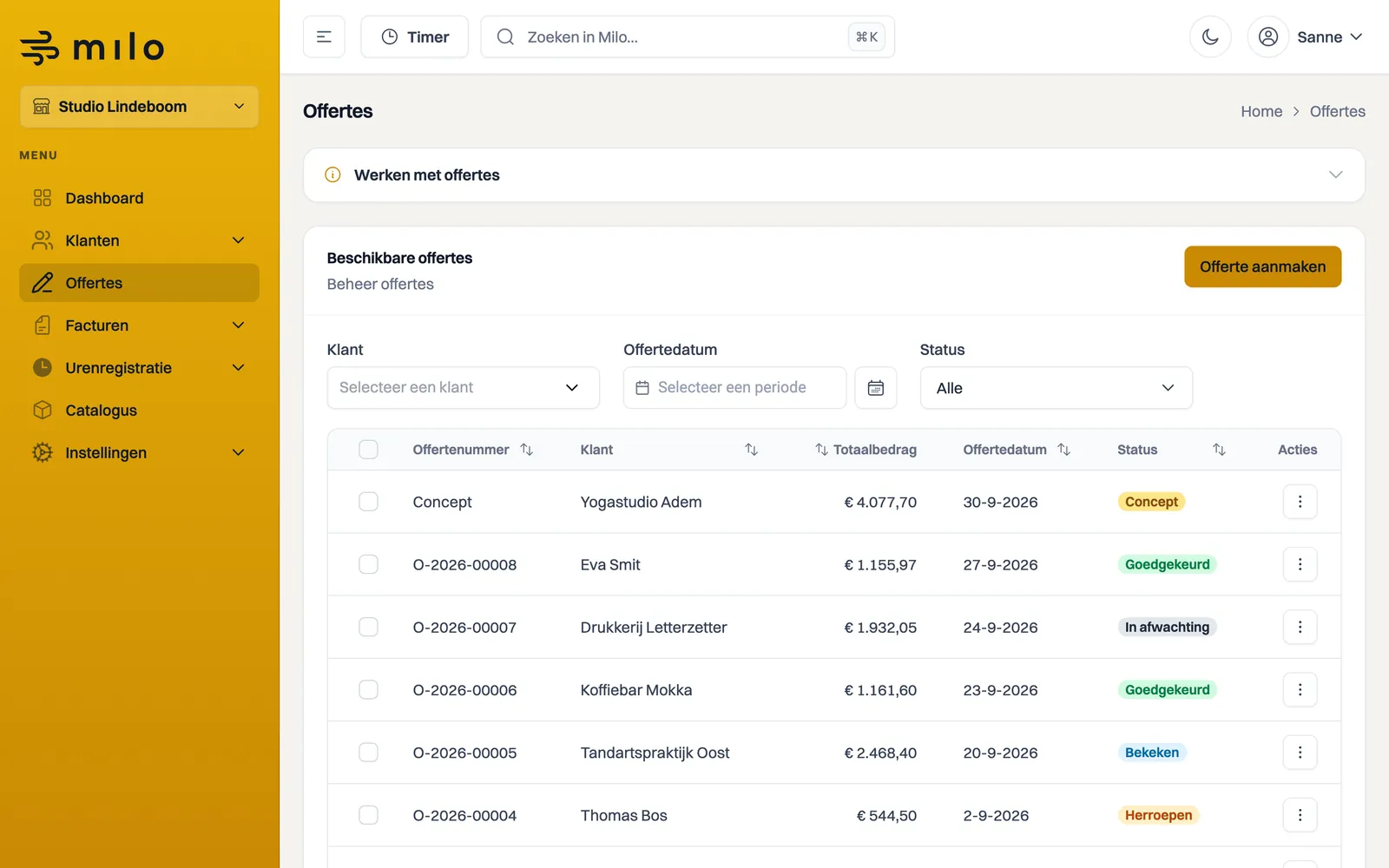
Het offerte-overzicht
Onder Offertes zie je al je offertes met hun status. Met Offerte aanmaken start je een nieuwe.
Een offerte maken
- Klik op Offerte aanmaken.
- Kies de Klant of maak er direct een aan. Let bij een nieuwe klant op het Type: bij Particulier (consument) gelden er extra regels.
- Stel bij Offertekenmerken de geldigheidstermijn en de datum in. De vervaldatum berekent Milo automatisch.
- Voeg Offerteregels toe, net als bij een factuur: typ een omschrijving (of kies een catalogusitem), vul het aantal in en kies de btw-code. Milo berekent de totalen.
- Voeg eventueel Bijlagen toe, bijvoorbeeld een tekening of een projectplan.
- Klik op Aanmaken. De offerte krijgt de status Concept.
De opbouw van de regels en de totalen werkt hetzelfde als bij facturen.
Controleer voordat je verstuurt
Een verstuurde offerte ligt vast: de regels, de bedragen en de bijlagen kun je daarna niet meer aanpassen, en de offerte kan niet terug naar concept. Loop dus voor het versturen nog even na of alles klopt. Wil je later toch iets wijzigen, dan dupliceer je de offerte en verstuur je een nieuwe onder een nieuw nummer. Zie het artikel over offertestatussen.
Heb je algemene voorwaarden ingesteld, dan gaan die automatisch mee. Heb je ze niet ingesteld, dan waarschuwt Milo daarvoor bij het versturen. Zie het artikel over algemene voorwaarden instellen en meesturen.
Digitaal laten ondertekenen
Digitaal ondertekenen hoort bij Professional, en dus ook bij je proefperiode. Zet je de schakelaar aan op Starter, dan verschijnt een venster dat je naar de abonnementen verwijst. Offertes maken, versturen en laten goedkeuren kan op elk abonnement.
Wil je dat de klant de offerte digitaal ondertekent, zet dan bij de offertekenmerken Digitaal ondertekenen inschakelen aan. Op de beveiligde pagina vult je klant zijn naam in en zet hij een handtekening. Voordat hij kan ondertekenen, stuurt Milo een verificatiecode van zes cijfers naar het e-mailadres dat bij de klant in Milo staat; die code moet hij invoeren. Zo staan niet alleen de link en de pincode tussen "mail doorgestuurd" en "getekend onder andermans naam". Je klant hoeft zelf geen e-mailadres op te geven.
Bij het ondertekenen legt Milo vast: de opgegeven naam, het geverifieerde e-mailadres, de handtekening, het tijdstip, het IP-adres en een SHA-256-controlegetal van de oorspronkelijke offerte-pdf. In het handtekeningblok op de ondertekende pdf staat dat allemaal behalve het IP-adres, met het tijdstip in UTC en in Nederlandse tijd. Het IP-adres blijft in het bewijsdossier. Met het controlegetal is later aan te tonen dat het document niet is gewijzigd.
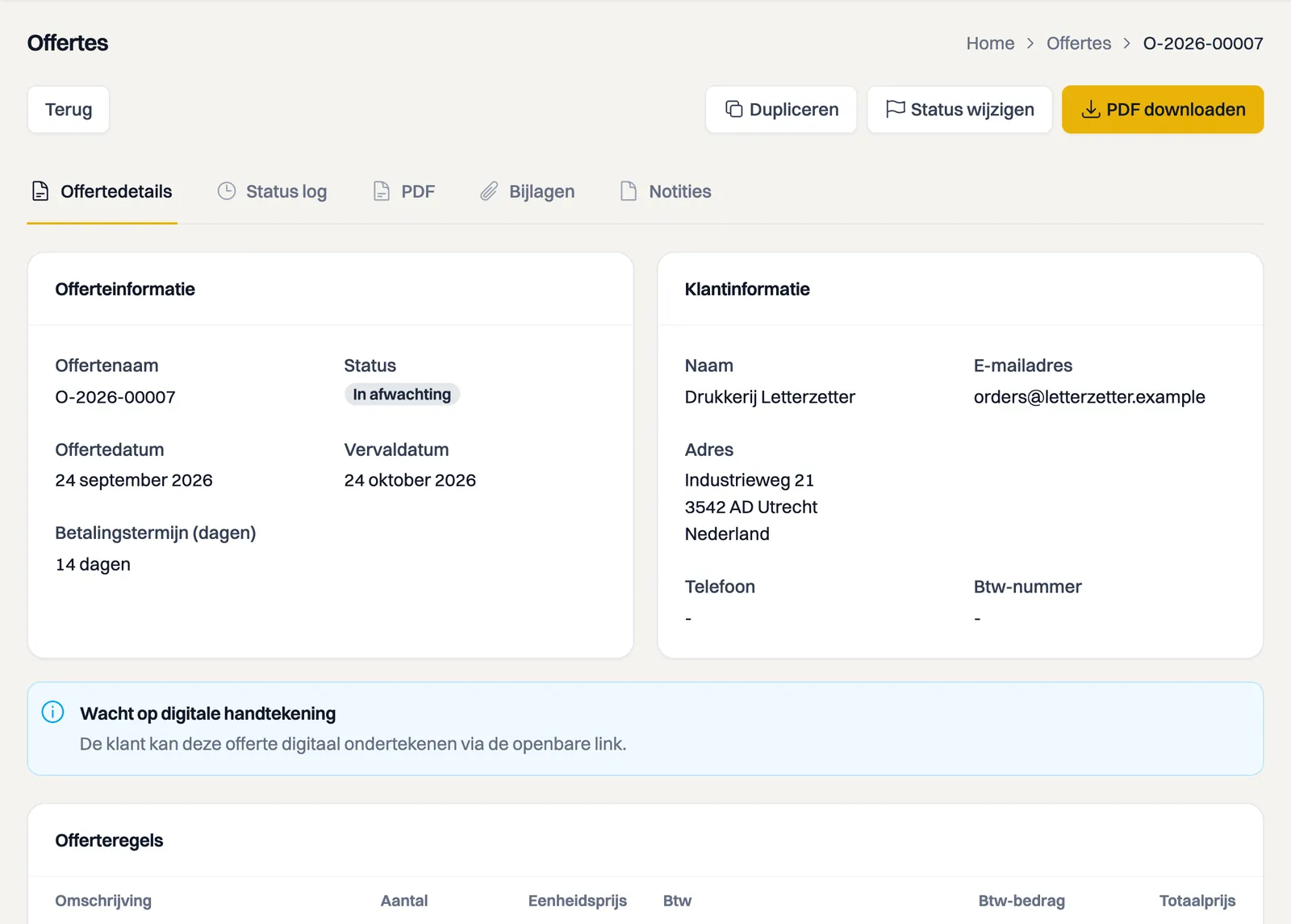
Zodra er is getekend, ontvangen zowel je klant als jij de ondertekende pdf per e-mail. Je klant krijgt hem daarnaast direct als download. Op een offerte die nog op een handtekening wacht, zie je de melding "Wacht op digitale handtekening".
Versturen en statussen
Met E-mail versturen stuur je de offerte naar je klant. Die ontvangt een beveiligde link om de offerte te bekijken en te reageren. In het artikel over een factuur of offerte online bekijken en ondertekenen lees je hoe je klant de pincode invoert, de offerte bekijkt en digitaal ondertekent.
Offertes doorlopen statussen zoals Goedgekeurd, Afgewezen en Verlopen, zodat je altijd ziet waar een offerte staat. Welke statussen er zijn en wat je vanuit elke status nog kunt doen, staat in het artikel over offertestatussen.
Offertes aan particuliere klanten
Is je klant een particulier, dan stuurt Milo automatisch de wettelijke informatie over de bedenktijd mee, toont het bedragen inclusief btw en krijgt je klant 14 dagen om de overeenkomst ongedaan te maken. Daarvoor moet het telefoonnummer van je bedrijf zijn ingevuld, anders kun je de offerte niet versturen. Wat dat voor jou betekent, en wanneer je met het werk mag beginnen, lees je in het artikel over offertes aan particuliere klanten.
Een offerte omzetten naar een factuur
Is een offerte goedgekeurd, dan zet je hem met Omzetten naar factuur om naar een factuur. De klant, de regels, de korting en je voorwaarden gaan mee, en de factuur krijgt de datum van vandaag. Zie het artikel over een offerte omzetten naar een factuur.
Kom je er niet uit? Stel je vraag aan Milo via de chat rechtsonder, of mail naar [email protected].