Klopt een verstuurde factuur niet, of moet je een klant (een deel van) het bedrag teruggeven? Dan maak je een creditnota. In Milo doe je dat rechtstreeks vanuit de oorspronkelijke factuur, volledig of gedeeltelijk. Creditnota's staan in het factuuroverzicht; met het filter Documenttype op Creditnota's zie je ze apart.
Voordat je begint
- Crediteren kan alleen bij een factuur, niet bij een offerte of bij een bestaande creditnota. Een factuur met de status Concept pas je gewoon nog aan.
- Is je abonnement verlopen, dan staat je account op alleen-lezen en is crediteren niet mogelijk.
Een factuur crediteren
- Open de factuur die je wilt corrigeren. Crediteren kan zodra een factuur geen concept meer is. Je vindt de actie ook in het menu achter de factuur in het overzicht.
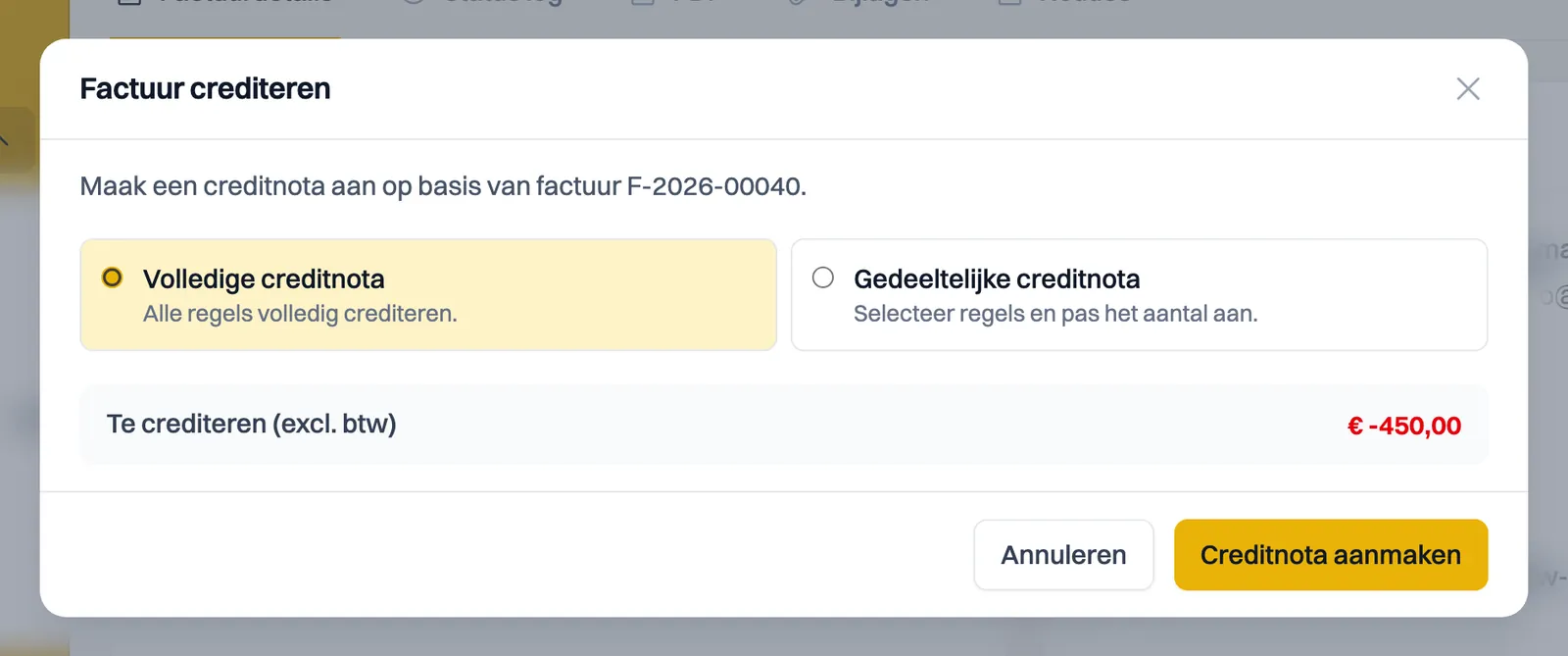
- Klik op Crediteer factuur.
- Kies Volledige creditnota om alle regels volledig te crediteren, of Gedeeltelijke creditnota om zelf regels te selecteren en het aantal aan te passen. Halve aantallen, zoals 0,5 uur, kunnen gewoon. Standaard staan alle regels aangevinkt. Vink de regels die je niet wilt crediteren uit; laat alleen de gewenste regels aangevinkt.
- Controleer het bedrag bij Te crediteren (excl. btw) en klik op Creditnota aanmaken.
- Controleer de conceptcreditnota en verstuur deze naar je klant, net als een factuur. Alleen aanmaken verstuurt de creditnota nog niet.
De creditnota begint als Concept, met negatieve bedragen die de factuurregels spiegelen. Ook de btw corrigeert zo automatisch mee. Waar het creditnotanummer komt te staan zie je nog Concept: dat nummer krijgt de creditnota bij het versturen. Versturen werkt daarna net als bij een factuur.
Milo bewaakt dat je nooit te veel crediteert: per factuurregel houdt Milo bij hoeveel er al gecrediteerd is. Een regel die al volledig is gecrediteerd, kun je niet nog een keer crediteren; je krijgt dan een duidelijke melding.
Wat er met de oorspronkelijke factuur gebeurt
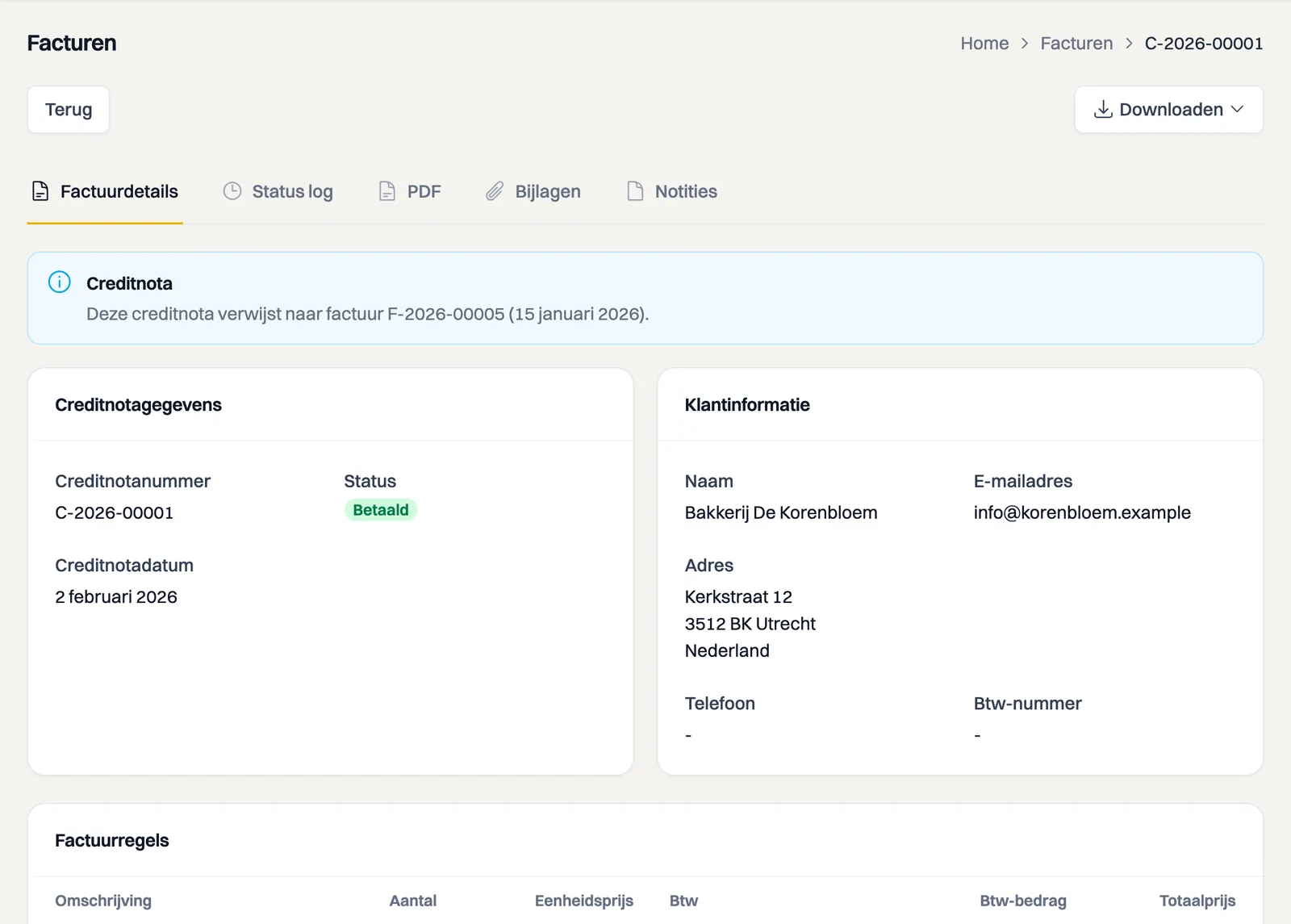
Factuur en creditnota verwijzen naar elkaar: op de creditnota zie je bij welke factuur hij hoort, en op de factuur zie je hoeveel creditnota's er zijn en welk netto totaal er nog openstaat. Is een factuur volledig gecrediteerd, dan staat er niets meer open. De klant kan de factuur dan niet meer online betalen en Milo verstuurt er ook geen betaalherinneringen meer voor. Op het dashboard rekent Milo netto: creditnota's zijn van je gefactureerde bedrag afgetrokken.
Een losse creditnota
Wil je crediteren zonder dat de oorspronkelijke factuur in Milo staat, bijvoorbeeld omdat die nog uit je vorige pakket komt? Maak dan een nieuw document aan en kies als type Creditnota. Bedragen vul je gewoon positief in; Milo zet ze op de creditnota automatisch als negatief. Een losse creditnota kun je als concept nog vrij bewerken.
Zo'n creditnota staat echt op zichzelf: hij wordt niet verrekend met een openstaande factuur. Milo zegt dat ook zodra je het type kiest. Wil je wel verrekenen met een factuur die in Milo staat, gebruik dan Crediteer factuur op die factuur zelf.
Aanpassen en intrekken
Een creditnota die uit een factuur is gemaakt, kun je niet bewerken, ook niet als concept. De regels zijn een exacte spiegel van de factuurregels; ze aanpassen zou de verrekening scheeftrekken. Klopt er iets niet, verwijder dan het concept, of trek een al verstuurde creditnota in, en crediteer opnieuw.
Na het versturen doorloopt een creditnota dezelfde soort statussen als een factuur: In afwachting, Bekeken en Betaald. Heb je het bedrag terugbetaald of verrekend, markeer de creditnota dan als Betaald met Status wijzigen. Met Ingetrokken draai je een creditnota terug: de gecrediteerde aantallen komen weer vrij, zodat je de factuur opnieuw kunt crediteren. Intrekken is definitief; een ingetrokken creditnota kun je niet opnieuw actief maken en telt nergens meer mee.
Nummering
Creditnota's hebben een eigen nummerreeks, los van facturen en offertes, met een eigen voorvoegsel en startnummer. Je stelt ze in via Instellingen > Algemeen > Nummering, in de rij Creditnota's. Rechts zie je welk nummer de volgende creditnota krijgt. Instellen kan alleen zolang er nog geen creditnota's zijn aangemaakt; daarna ligt de reeks vast. Meer over hoe Milo nummert lees je in het artikel over factuurnummers en nummerreeksen.
Downloaden
Open de creditnota en gebruik PDF downloaden of Download UBL. Het UBL-bestand is het e-factuurformaat dat boekhoudpakketten kunnen inlezen.
Wat je klant ziet
Je klant ontvangt een e-mail met een beveiligde link en een pincode, net als bij een factuur, en kan de creditnota online bekijken en de pdf downloaden. Er valt niets goed te keuren of te ondertekenen, en een creditnota kan nooit online betaald worden: de betaalknop en de betaal-QR horen alleen bij gewone facturen. De beveiligde link van een creditnota is 14 dagen geldig; verstuur je de creditnota opnieuw, dan gaat er een nieuwe termijn van 14 dagen in. Bij een openstaande factuur die online betaald kan worden, blijft de link juist werken tot er betaald is.
In het facturenoverzicht filter je uitsluitend creditnota’s via Documenttype > Creditnota's.
Kom je er niet uit? Stel je vraag aan Milo via de chat rechtsonder, of mail naar [email protected].