Onder Instellingen > Huisstijl bepaal je hoe de pdf van je facturen en offertes eruitziet. Je kiest de positie van je logo en je gegevens, en een voorbeeld laat meteen zien wat het resultaat wordt.
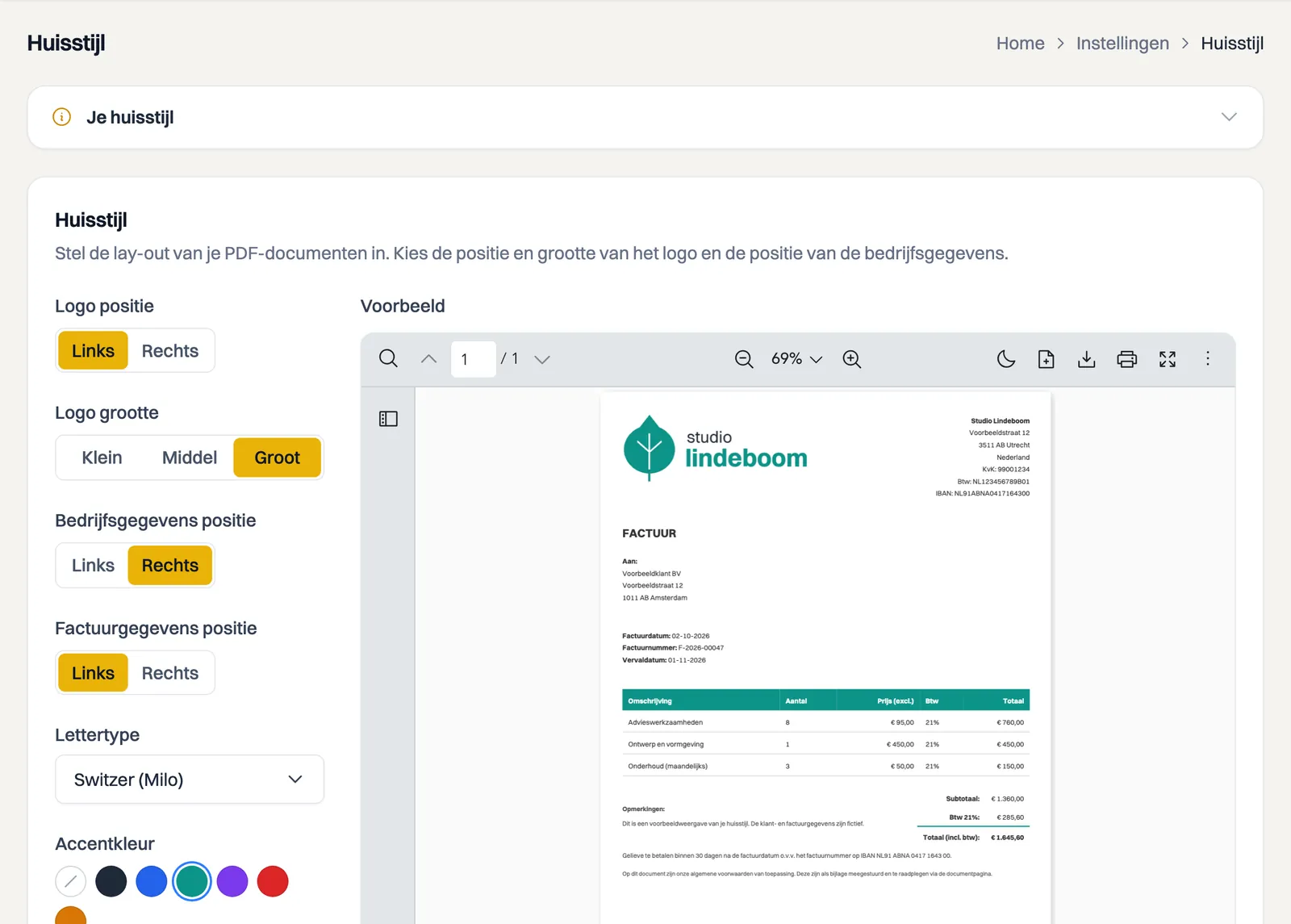
De lay-out instellen
Je stelt drie posities in, telkens Links of Rechts:
- Logo positie: waar je logo bovenaan het document staat.
- Bedrijfsgegevens positie: waar de gegevens van je eigen bedrijf staan.
- Factuurgegevens positie: waar het factuurnummer en de datums staan.
Logo, lettertype en kleur
Naast de posities stel je in:
- Logo grootte: Klein, Middel of Groot.
- Lettertype: DejaVu Sans, Switzer (Milo), Helvetica of Times New Roman.
- Accentkleur: een kleur voor de accenten in je document, of Geen.
Klik op opslaan om je keuzes te bewaren. Je ziet dan de melding Huisstijl opgeslagen.
Het voorbeeld
Naast de instellingen toont Milo een Voorbeeld: een echte pdf die opnieuw wordt opgebouwd als je iets wijzigt. Tijdens het genereren staat er Voorbeeld genereren… in beeld. Zo zie je het resultaat voordat je een document verstuurt.
Je logo
Het logo zelf voeg je toe bij Instellingen > Bedrijfsgegevens. Op de pagina Huisstijl bepaal je vervolgens waar dat logo op het document komt te staan en hoe groot het is.
Ook in de e-mail aan je klant
Je huisstijl blijft niet bij de pdf. De e-mail waarmee Milo een factuur of offerte naar je klant stuurt, draagt bovenaan je logo (of je bedrijfsnaam als er geen logo is) en geeft de knop in die e-mail je accentkleur. Heb je Geen accentkleur gekozen, dan is die knop donkergrijs en niet Milo-geel. Hoe die e-mail er verder uitziet, lees je in het artikel over een factuur versturen naar je klant.
Het logo in de e-mail is kleiner dan op de pdf en wordt automatisch bijgesneden, zodat een vierkant bestand met veel witruimte geen groot wit vlak oplevert.
Milo-branding op je documenten
Op Starter dragen je pdf-documenten een kleine vermelding van Milo. Wil je die weg, dan heb je Professional nodig; tijdens je proefperiode is dat al zo, omdat je die op Professional-niveau draait. De instellingen hierboven kun je op elk abonnement gebruiken.
Het Voorbeeld is een pdf met fictieve klant- en factuurgegevens, geen echte factuur in je administratie. Het voorbeeld wordt niet opgeslagen als factuur, verbruikt geen factuurnummer en wordt niet naar een klant verstuurd. Wijzigingen in je huisstijl bewaar je met Opslaan.
Kom je er niet uit? Stel je vraag aan Milo via de chat rechtsonder, of mail naar [email protected].