Wil je een tekening, een projectplan of een foto meesturen met een offerte of factuur, dan voeg je die toe als bijlage. Je klant vindt de bestanden terug op de beveiligde documentpagina, naast de pdf van het document zelf. Bijlagen staan op het tabblad Bijlagen van een offerte of factuur.
Bestanden toevoegen
- Open de offerte of factuur en ga naar het tabblad Bijlagen.
- Sleep je bestanden naar het vlak, of klik erop om ze te kiezen.
- Je kunt meerdere bestanden tegelijk selecteren.
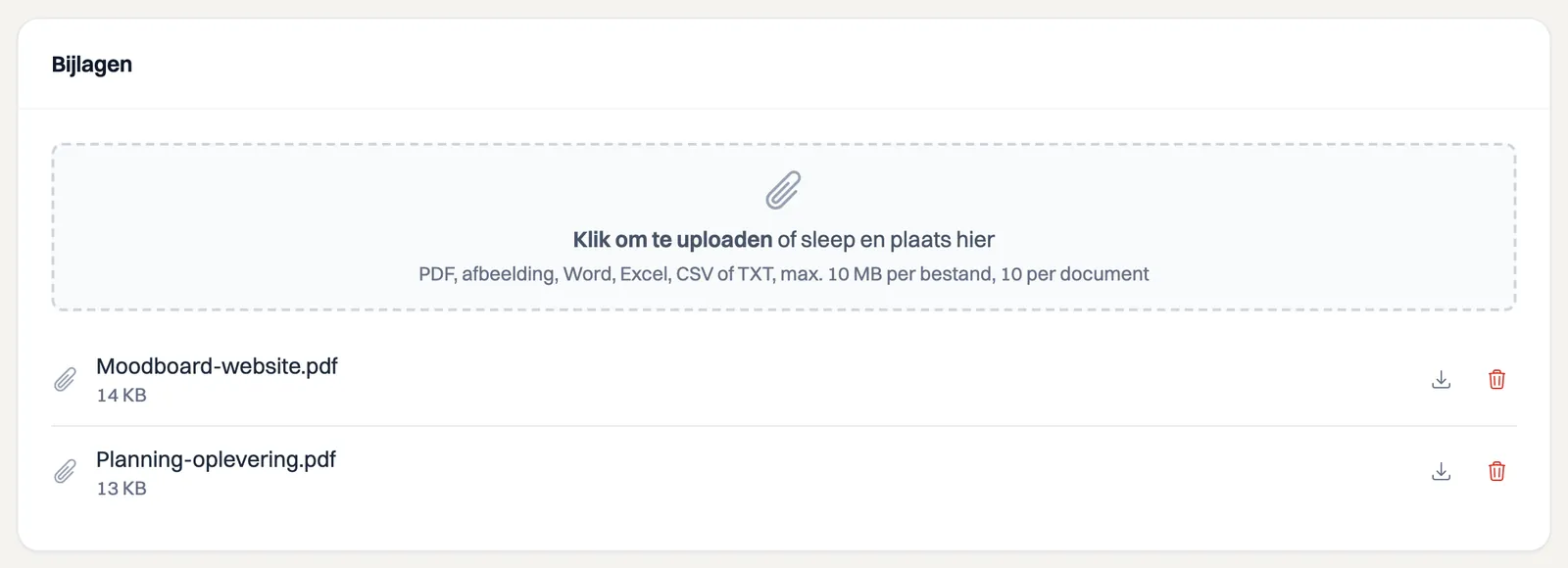
Toegestaan zijn pdf, png, jpg, Word (doc en docx), Excel (xls en xlsx), csv en txt. Per bestand geldt een maximum van 10 MB, en per document kun je maximaal 10 bijlagen kwijt.
Voeg je bijlagen toe terwijl je een nieuwe offerte of factuur aanmaakt, dan staan ze eerst gemarkeerd als nog niet opgeslagen. Milo uploadt ze zodra je het document opslaat. Werk je offline, dan wordt het document wel bewaard maar de bijlagen niet: voeg ze opnieuw toe zodra je weer verbinding hebt.
Alleen zolang het document concept is
Bijlagen kun je alleen toevoegen, vervangen of verwijderen zolang het document de status Concept heeft. Zodra je verstuurt, staat de set bijlagen vast en zie je de melding dat ze niet meer gewijzigd kunnen worden. Dat is bewust: wat je klant heeft ontvangen moet later nog precies zo terug te vinden zijn.
Controleer je bijlagen dus vóór je op E-mail versturen klikt. Ben je iets vergeten, dan stuur je het bestand zelf per mail na, of je maakt een nieuw document aan.
Een bijlage verwijderen
Klik op het prullenbakpictogram achter de bijlage. Milo vraagt om bevestiging en noemt daarbij de bestandsnaam. Ook dit kan alleen bij een concept.
Wat je klant ziet
Je klant krijgt de bijlagen niet als e-mailbijlage, maar via de beveiligde documentpagina. Onder Documenten staat een lijst met de pdf van de offerte of factuur, je algemene voorwaarden als die bij dit document horen, en daaronder elke bijlage met zijn bestandsnaam. Eén klik en het bestand wordt gedownload. Daarvoor is dezelfde link en pincode nodig als voor het document zelf, dus je bijlagen zijn niet openbaar vindbaar.
Wat je klant verder op die pagina ziet, staat in het artikel over een factuur of offerte online bekijken en ondertekenen.
Kom je er niet uit? Stel je vraag aan Milo via de chat rechtsonder, of mail naar [email protected].