Een factuur, offerte of creditnota kun je alleen verwijderen zolang het document de status Concept heeft. Een verstuurd document blijft onderdeel van je administratie en kan niet meer worden verwijderd.
Eén document verwijderen
- Ga naar Facturen of Offertes en open het concept.
- Kies Verwijderen bij de acties van het document.
- Bevestig in de waarschuwing dat je het concept wilt verwijderen. Een concept heeft nog geen nummer, dus controleer vooraf of je het juiste document open hebt.
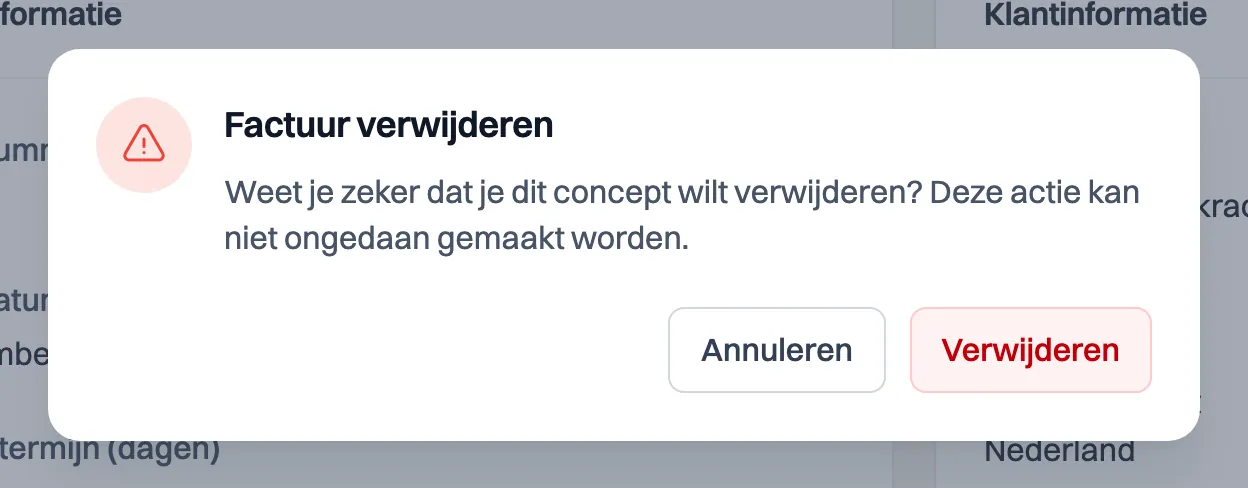
Verwijderen is definitief en kan niet ongedaan worden gemaakt. Zie je de actie niet of is die uitgeschakeld, controleer dan of het document nog de status Concept heeft en of je account niet in alleen-lezen modus staat.
Een concept weghalen laat geen gat in je nummering achter. Milo kent het nummer namelijk pas toe bij het versturen, dus een concept dat je weggooit heeft er nog geen. Zie het artikel over factuurnummers en nummerreeksen.
Meerdere concepten tegelijk verwijderen
Selecteer in het factuur- of offerteoverzicht de concepten, open Acties en kies Verwijderen. Milo behandelt elk document apart. Een document dat niet verwijderd mag worden blijft staan; de andere geldige concepten kunnen wel worden verwijderd.
Verwijderen via de Milo-assistent
Vraag de assistent om een specifiek concept te verwijderen en noem bij voorkeur het documentnummer. De assistent zet de actie eerst klaar en toont wat er wordt verwijderd. Pas na jouw expliciete bevestiging wordt het concept verwijderd. Vraag je alleen hoe verwijderen werkt, of zeg je dat er niets uitgevoerd mag worden, dan geeft de assistent alleen uitleg.
Wil je een verstuurde factuur corrigeren? Maak dan vanuit de oorspronkelijke factuur een volledige of gedeeltelijke creditnota. Een verstuurd document zelf verwijderen is niet mogelijk.
Kom je er niet uit? Stel je vraag aan Milo via de chat rechtsonder, of mail naar [email protected].