Milo rekent de btw op je facturen en offertes automatisch uit. Per regel kies je een btw-code. Milo stelt er zelf al een voor en berekent de bedragen, dus je hebt geen boekhoudkennis nodig.
Een btw-code per regel
Bij elke factuurregel staat het veld Btw-code. Daarmee kies je welke btw voor die regel geldt. In de lijst staat eerst het percentage en dan de naam, met het hoogste tarief bovenaan:
- 21% - Hoog tarief
- 9% - Laag tarief
- 0% - Btw vrijgesteld
- 0% - Btw verlegd
- 0% - Diensten binnen de EU
- 0% - Leveringen binnen de EU
- 0% - Diensten buiten de EU
- 0% - Export goederen buiten de EU
- Margeregeling
- Reisbureauregeling
Bij de margeregeling en de reisbureauregeling staat geen percentage voor de naam. Daar wordt niet de hele omzet belast maar de marge, dus een 0% ervoor zou misleiden.
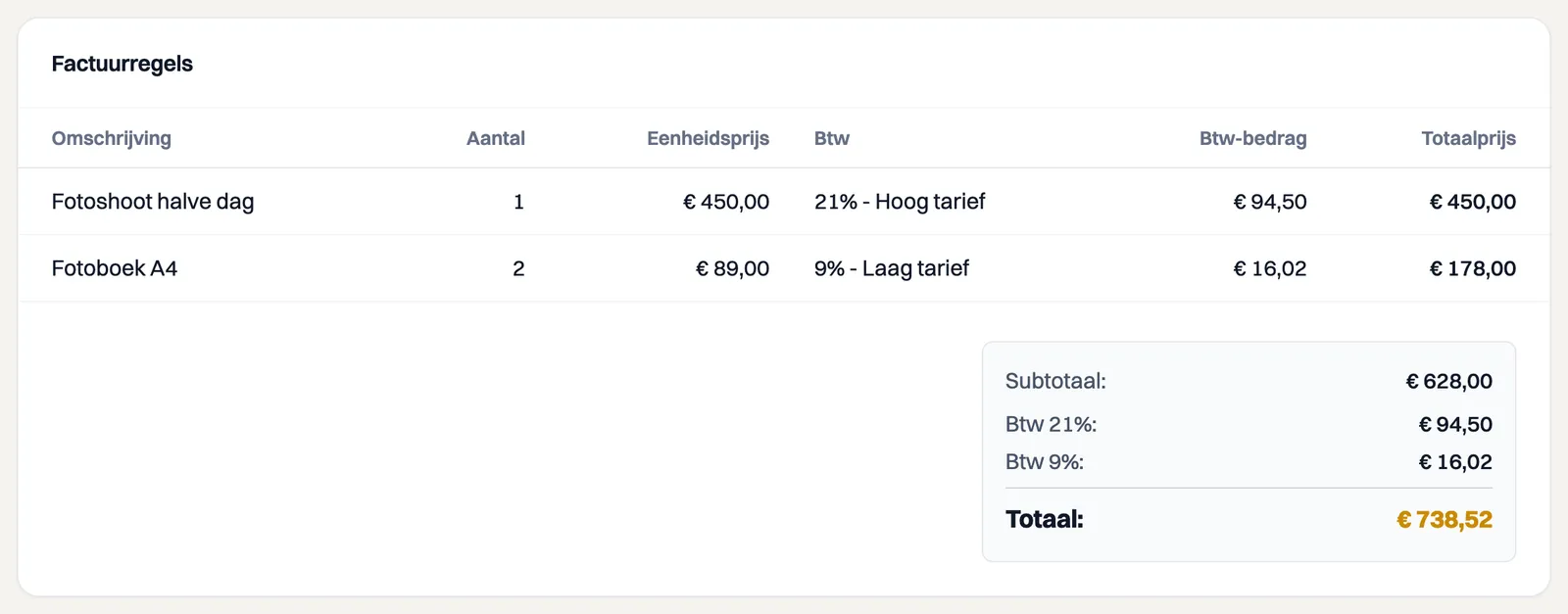
Milo berekent per regel het btw-bedrag en de totaalprijs. Je kunt op één factuur meerdere btw-tarieven en codes naast elkaar gebruiken, bijvoorbeeld een regel met 21% en een regel met 9%. Offertes en periodieke facturen werken op dezelfde manier.
Milo stelt een code voor
Zodra je een klant kiest, stelt Milo een btw-code voor de regels voor:
- een particulier of een klant in Nederland: 21% - Hoog tarief;
- een bedrijf in een ander EU-land met een btw-nummer: 0% - Diensten binnen de EU;
- een bedrijf buiten de EU: 0% - Diensten buiten de EU.
Staat er bij een bedrijf in een ander EU-land geen btw-nummer, dan stelt Milo 21% voor. Binnen de EU stelt Milo altijd de code voor diensten voor. De code voor leveringen kies je zelf.
Verkoop je goederen in plaats van diensten, let dan op de code: buiten de EU kies je zelf 0% - Export goederen buiten de EU, binnen de EU 0% - Leveringen binnen de EU.
Het blijft een voorstel. Regels waarvan je de code zelf hebt aangepast, houden die code. En je kunt per regel altijd een andere code kiezen.
De totalen onder je factuur
Onder de regels zie je het Subtotaal, de btw en het Totaal. Milo houdt de btw daarbij netjes uit elkaar:
- een tarief boven 0% staat er met zijn percentage, bijvoorbeeld Btw 21% en Btw 9%;
- een regel met 0% staat er met de naam van zijn code, bijvoorbeeld Btw verlegd of Btw vrijgesteld;
- twee codes van dezelfde soort delen één regel. Gebruik je zowel diensten als leveringen binnen de EU, dan zie je één regel Intracommunautair.
Op de pdf staat dezelfde indeling. Hoort er bij een code een eigen factuurtekst, zoals bij diensten binnen de EU of bij de margeregeling, dan zet Milo die onder de totalen.
Kleineondernemersregeling (KOR)
Pas je de kleineondernemersregeling toe, dan stuur je je klanten facturen zonder btw. Dat stel je in onder Instellingen > Algemeen, op het tabblad Btw. Daar staat de kaart Kleineondernemersregeling (KOR) met de schakelaar Ja, ik pas de kleineondernemersregeling toe.
Zet je de schakelaar aan, dan biedt Milo alleen nog de code 0% - Kleineondernemersregeling (KOR) aan en zet Milo de wettelijke vrijstellingstekst op je facturen. Heb je meerdere bedrijven in Milo, dan stel je dit per bedrijf in.
Bestaande concepten, periodieke facturen, catalogusitems en projecten houden de btw-code die ze al hadden. Die pas je zelf aan. Zet de schakelaar alleen aan als je bij de Belastingdienst bent aangemeld voor de KOR.
Btw-code in de catalogus en bij projecten
Catalogusitems en projecten hebben elk een veld Btw-code. Zet je een catalogusitem op een factuur of offerte, dan neemt de regel de code van het item over. Factureer je uren, dan krijgen de regels de code van het project.
Is er geen code vastgelegd, dan staat er Geen standaardcode. Dat zie je bijvoorbeeld bij catalogusitems die je hebt geïmporteerd, en bij een project kun je er zelf voor kiezen. Een regel met zo'n catalogusitem houdt de code die er al stond. Bij uren van zo'n project kies je de btw-code zelf op de conceptfactuur.
Het btw-nummer van je klant op het document
Bij btw verlegd en bij leveringen en diensten binnen de EU moet het btw-nummer van je klant op de factuur staan. Vul je dat nummer in bij je klant, dan zet Milo het onder het adres van je klant op de pdf, met het label Btw-id. Dat geldt voor facturen, offertes en creditnota's.
Staat er geen nummer bij je klant, dan staat er ook niets op het document. Controleer dat dus voordat je een factuur met een van die codes verstuurt. Waar je het invult, lees je in het artikel over klanten en klantgroepen beheren.
Btw op de e-factuur
Ook in het UBL-bestand neemt Milo de btw per groep mee, met waar dat nodig is de reden waarom er geen btw is berekend.
Als een code uit de lijst verdwijnt
Btw-codes kunnen worden vervangen, bijvoorbeeld als een regeling verandert. Een code die niet meer gekozen kan worden, verdwijnt uit de lijst voor nieuwe regels, maar blijft staan op documenten die hem al gebruiken. Zo verandert de btw op een verstuurde factuur nooit achteraf. Open je zo'n document, dan zie je de oude code gewoon staan en kun je hem laten staan.
Jij blijft verantwoordelijk
Milo rekent voor je en doet een voorstel, maar geeft geen belastingadvies. Je blijft zelf verantwoordelijk voor een juiste factuur. Controleer daarom de btw-code voordat je een factuur verstuurt. Twijfel je welke code bij jouw situatie past, vraag het dan aan je boekhouder of kijk op de website van de Belastingdienst.
Kom je er niet uit? Stel je vraag aan Milo via de chat rechtsonder, of mail naar [email protected].