In Milo maak je een factuur in een paar stappen: je kiest een klant, voegt regels toe en laat Milo de btw en totalen berekenen. De factuur begint als Concept, zodat je hem rustig kunt controleren voordat je hem verstuurt.
Een nieuwe factuur starten
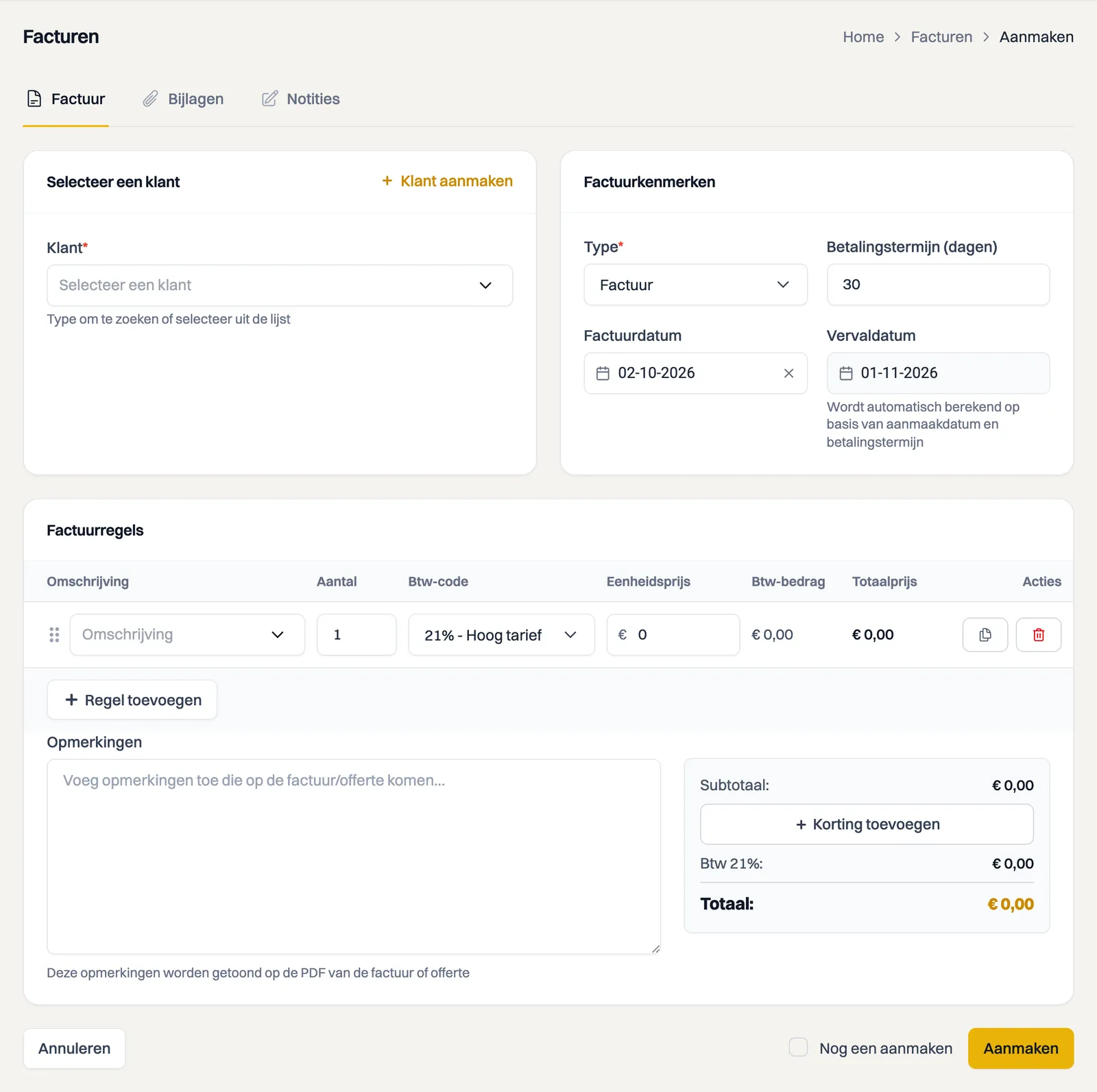
Ga naar Facturen en klik op Factuur aanmaken. Vanaf het dashboard kan ook met de knop Nieuwe factuur.
Een klant kiezen
Kies bij Klant de klant voor wie de factuur is. Je zoekt op naam of selecteert uit de lijst. Bestaat de klant nog niet, klik dan op Klant aanmaken. Na je keuze toont Milo de klantgegevens, zodat je ziet dat je de juiste klant te pakken hebt.
Factuurkenmerken instellen
Rechts stel je de kenmerken in:
- Type: meestal "Factuur".
- Betalingstermijn (dagen): het aantal dagen waarbinnen de klant moet betalen. Milo vult hier de termijn van de klant of je bedrijf in.
- Factuurdatum: standaard vandaag. Een datum in de toekomst accepteert Milo niet: de factuurdatum bepaalt in welk btw-tijdvak de factuur valt, en dat tijdvak moet al bestaan.
- Vervaldatum: wordt automatisch berekend uit de factuurdatum en de betalingstermijn.
Factuurregels toevoegen
Voeg per dienst of product een regel toe:
- Typ in Omschrijving wat je in rekening brengt. Begin je te typen, dan stelt Milo passende catalogusitems voor; kies er een en de prijs en de btw-code worden ingevuld.
- Vul het Aantal in.
- Kies de Btw-code, bijvoorbeeld 21% - Hoog tarief. Milo stelt er al een voor op basis van je klant, en je kunt per regel een andere kiezen.
- Controleer de Eenheidsprijs. Milo berekent automatisch het Btw-bedrag en de Totaalprijs per regel.
Met Regel toevoegen voeg je meer regels toe en met Korting toevoegen breng je een korting aan. Je kunt ook gewerkte uren uit urenregistratie als regels op een factuur zetten.
Opmerkingen en totalen
In het veld Opmerkingen zet je tekst die op de pdf van de factuur komt te staan. Rechtsonder zie je het Subtotaal, de btw en het Totaal. Een tarief boven 0% staat er als Btw 21%. Bij 0% zie je de naam van de btw-code, bijvoorbeeld Btw verlegd. Welke btw-codes er zijn en hoe Milo ze voorstelt, lees je in het artikel over btw op facturen.
De factuur opslaan
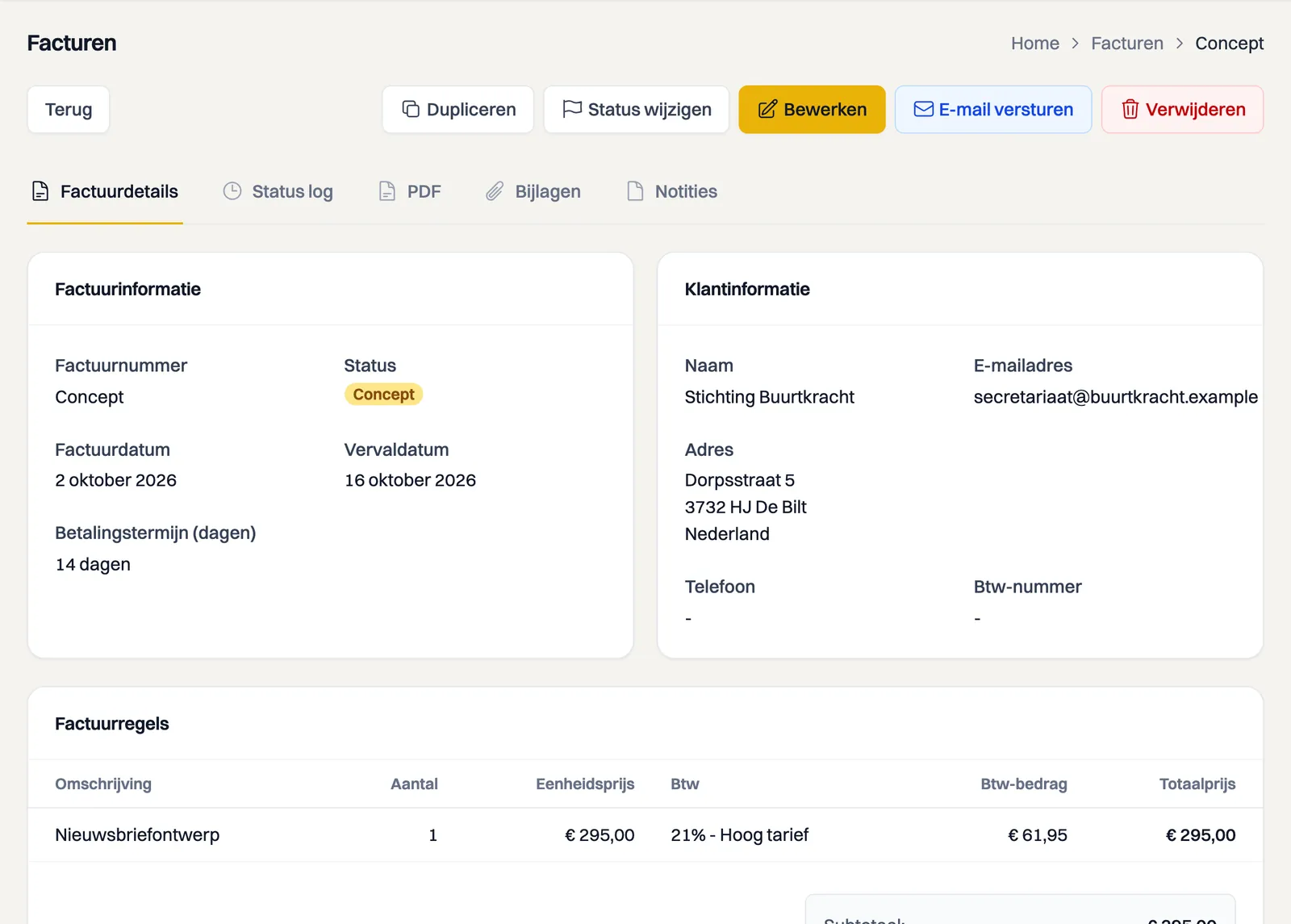
Klik op Aanmaken. Milo slaat de factuur op met status Concept en opent de factuur. Waar het factuurnummer komt te staan zie je voorlopig Concept: dat nummer krijgt de factuur pas als je hem verstuurt. Zie het artikel over factuurnummers en nummerreeksen.
De factuur versturen
Op de factuur klik je op E-mail versturen. Je klant ontvangt dan een e-mail met een beveiligde link (met pincode) om de factuur te bekijken, en de status verandert naar In afwachting. In het artikel over een factuur of offerte online bekijken lees je hoe je klant de pincode invoert en de factuur bekijkt of downloadt. Onder de tabbladen vind je verder de PDF om te bekijken of te downloaden, een Status log met de geschiedenis, en de knoppen Bewerken en Verwijderen.
Kom je er niet uit? Stel je vraag aan Milo via de chat rechtsonder, of mail naar [email protected].