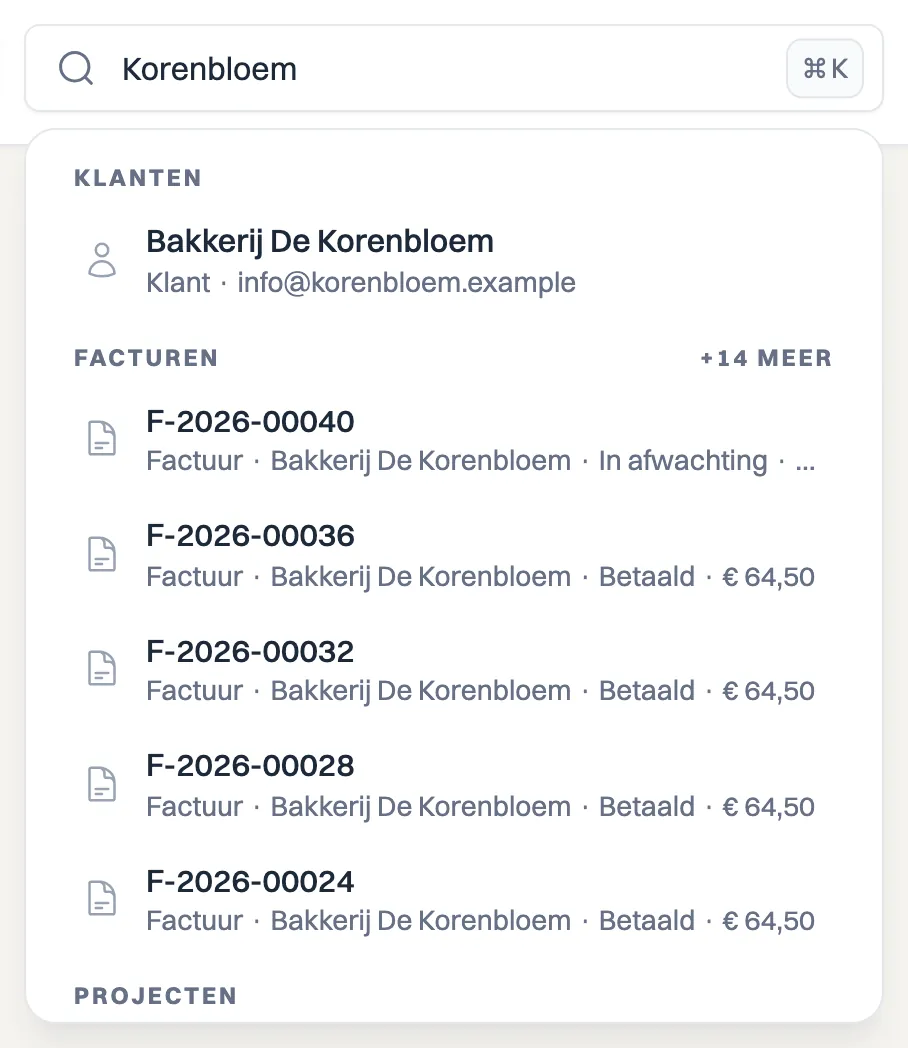
Bovenin het scherm staat een zoekveld waarmee je vanuit elke plek in Milo iets terugvindt: een klant, een factuur, een offerte, een project, een catalogusitem, een urenregistratie of een klantgroep. Je typt, en de resultaten verschijnen meteen onder het veld, gegroepeerd per soort. Eén klik brengt je naar het document zelf.
Het zoekveld openen
Klik op het zoekveld in de bovenbalk, of gebruik de sneltoets Cmd + K (op Windows Ctrl + K). Vanaf twee tekens gaat Milo zoeken; typ je er één, dan verschijnt de melding dat je er minimaal twee nodig hebt. Milo wacht kort tot je klaar bent met typen, dus je hoeft niet op enter te drukken.
Waar Milo op zoekt
De resultaten staan gegroepeerd per soort, in deze volgorde:
- Klanten: naam, contactpersoon, e-mailadres, btw-nummer en KvK-nummer.
- Klantgroepen: naam en omschrijving.
- Facturen: factuurnummer, de opmerkingen op de factuur en de naam van de klant.
- Offertes: offertenummer, de opmerkingen op de offerte en de naam van de klant.
- Projecten: projectnaam, de standaardomschrijving en de naam van de klant.
- Catalogus: naam en omschrijving van het item.
- Urenregistraties: omschrijving, projectnaam, klantnaam en de naam van degene die de uren boekte.
- Gebruikers: voornaam, achternaam en e-mailadres. Deze groep zie je alleen als je beheerder bent.
Elk resultaat toont de titel en daaronder een regel met context, bijvoorbeeld "Factuur · Jansen BV · Verlopen · € 450,00" of "Klant · [email protected]". Een gearchiveerd project herken je aan het label Gearchiveerd.
Resultaten openen
Klik op een resultaat om het te openen. Met het toetsenbord gaat het ook: met de pijltjes omhoog en omlaag loop je door de lijst, met Enter open je het gemarkeerde resultaat en met Escape sluit je het paneel. Druk je meteen op Enter zonder iets te markeren, dan opent het bovenste resultaat.
Catalogusitems hebben geen eigen detailpagina, dus die brengen je naar het catalogusoverzicht.
De volgorde van de resultaten
Milo zet de beste treffer bovenaan. Een exacte overeenkomst gaat voor, daarna iets dat met je zoekterm begint, daarna iets waar de term ergens in voorkomt. Een treffer in de titel weegt zwaarder dan een treffer in een omschrijving, en recentere documenten staan net iets hoger dan oude.
Per groep zie je maximaal vijf resultaten. Zijn er meer, dan staat achter de groepsnaam bijvoorbeeld +12 meer. Dat is een telling, geen knop: maak je zoekterm specifieker om die andere treffers te zien. Bij heel algemene zoektermen kan een oude, exacte treffer daardoor buiten beeld blijven; zoek in dat geval op het document- of klantnummer.
Zoeken binnen een overzicht
Het zoekveld in de bovenbalk zoekt door heel Milo. Elk overzicht heeft daarnaast zijn eigen zoekveld boven de lijst, dat alleen die lijst filtert: op de facturenpagina zoek je dus binnen je facturen, op de klantenpagina binnen je klanten.
Ook daar hoef je niet op enter te drukken; de lijst filtert mee terwijl je typt. Staat er iets in het veld, dan verschijnt rechts een kruisje waarmee je het in één klik leegmaakt en de volledige lijst terugkrijgt. Datzelfde kruisje zit op de andere filtervelden van een overzicht.
Bij klanten en projecten hoef je de naam niet precies over te typen. Milo negeert leestekens, koppeltekens en spaties en let ook op hoe een naam klinkt, dus "Voorbeeldklant 25" vindt "Voorbeeld-Klant '25" en "Bakker en Zonen" komt ook boven met "bakkerzonen". Dat helpt vooral als je de naam aan de assistent doorgeeft, want dan spel je hem zelden letterlijk zoals hij in Milo staat.
Wat je niet vindt
- Creditnota's en periodieke facturen zitten nog niet in de zoekfunctie. Die vind je via hun eigen overzicht.
- Interne notities op een factuur of offerte worden bewust niet doorzocht. De opmerkingen die je klant ook ziet wel.
- De inhoud van pdf's en bijlagen wordt niet doorzocht, alleen de gegevens in Milo zelf.
Wat je wel en niet te zien krijgt
Je ziet alleen resultaten uit je eigen administratie. Werk je met meerdere bedrijven in één account, dan zoekt Milo in al je bedrijven tegelijk, dus ook buiten het bedrijf waarin je nu werkt. Gegevens van andere Milo-gebruikers krijg je nooit te zien.
Als er niets verschijnt
Zie je Geen resultaten, probeer dan een kortere of andere zoekterm, bijvoorbeeld alleen de achternaam of alleen het nummer zonder voorvoegsel. Gaat er iets mis, dan meldt Milo dat met een knop Opnieuw proberen; je zoekterm blijft gewoon staan.
Kom je er niet uit? Stel je vraag aan Milo via de chat rechtsonder, of mail naar [email protected].