Je maakt in een paar minuten een Milo-account aan. Je vult je naam, e-mailadres en een wachtwoord in, bevestigt daarna je e-mailadres en logt in. De eerste keer dat je inlogt maak je je bedrijf aan, en daarna kun je facturen, offertes en klanten beheren. Een nieuw account begint met 60 dagen gratis op Professional-niveau, zonder creditcard.
Uitgenodigd door een collega?
Werkt iemand in je bedrijf al met Milo, dan maak je zelf geen account aan. De accounteigenaar nodigt je uit onder Instellingen > Gebruikers, en je krijgt een e-mail met een uitnodigingslink. Daarmee stel je je eigen wachtwoord in en kun je meteen inloggen, zonder eerst je e-mailadres te bevestigen. Je komt dan in dezelfde administratie als je collega's. Een uitnodiging is 14 dagen geldig; zie het artikel over collega's uitnodigen.
De rest van dit artikel gaat over een nieuw account voor jezelf.
Je gegevens invullen
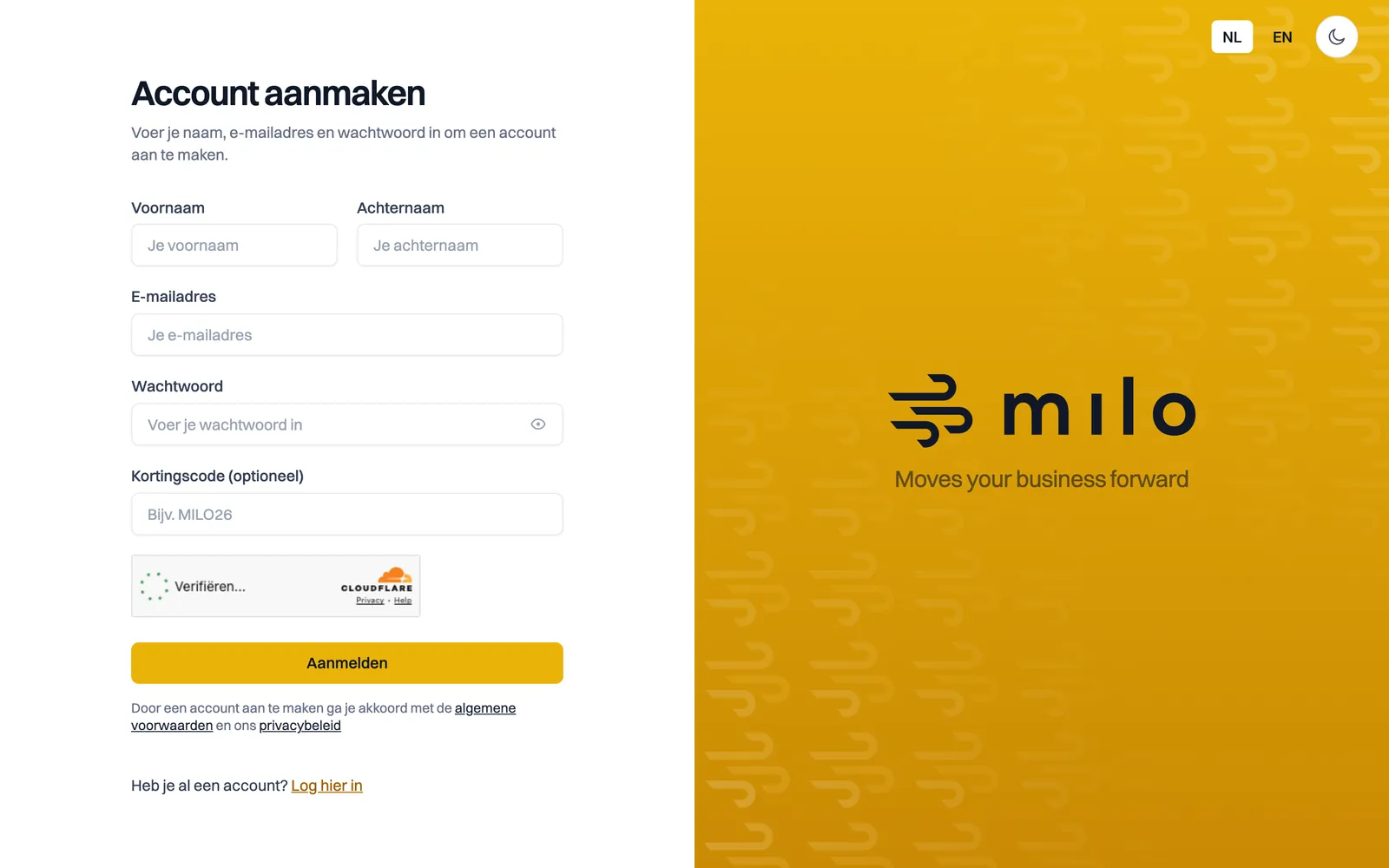
- Open de inlogpagina en klik onderaan, bij "Heb je nog geen account?", op Aanmelden.
- Vul je Voornaam en Achternaam in.
- Vul je E-mailadres in. Met dit adres log je later in.
- Kies een Wachtwoord. Terwijl je typt verschijnt er een sterkte-indicator die van zwak naar sterk loopt. Kies een wachtwoord dat minstens "Goed" scoort.
- Heb je een Kortingscode, vul die dan in. Dit veld is optioneel; kwam je binnen via een link van een partner, dan staat de code er meestal al. Zie het artikel over een kortingscode inwisselen.
- Verschijnt er een beveiligingscontrole ("Verify you are human"), bevestig die dan. Die stap houdt geautomatiseerde aanmeldingen tegen.
- Vink Ik ga akkoord met de algemene voorwaarden en de verwerkersovereenkomst, en ik heb de privacyverklaring gelezen aan. Bij elk document staat een link.
- Vink Ik handel als ondernemer of namens een organisatie aan. Milo is zakelijke software, dus we leggen vast dat je als ondernemer registreert.
- Klik op Aanmelden. Vink je maar één van de twee vakjes aan, dan verschijnt "Vink beide vakjes aan om een account aan te maken" en gaat het aanmelden niet door.
Welke versie van de voorwaarden en de verwerkersovereenkomst je accepteerde, staat in de e-mail die je daarna krijgt. Ook onder Instellingen > Abonnement lees je later terug welke versie je accepteerde en wanneer. Zie het artikel over onze voorwaarden en de verwerkersovereenkomst.
Je e-mailadres bevestigen
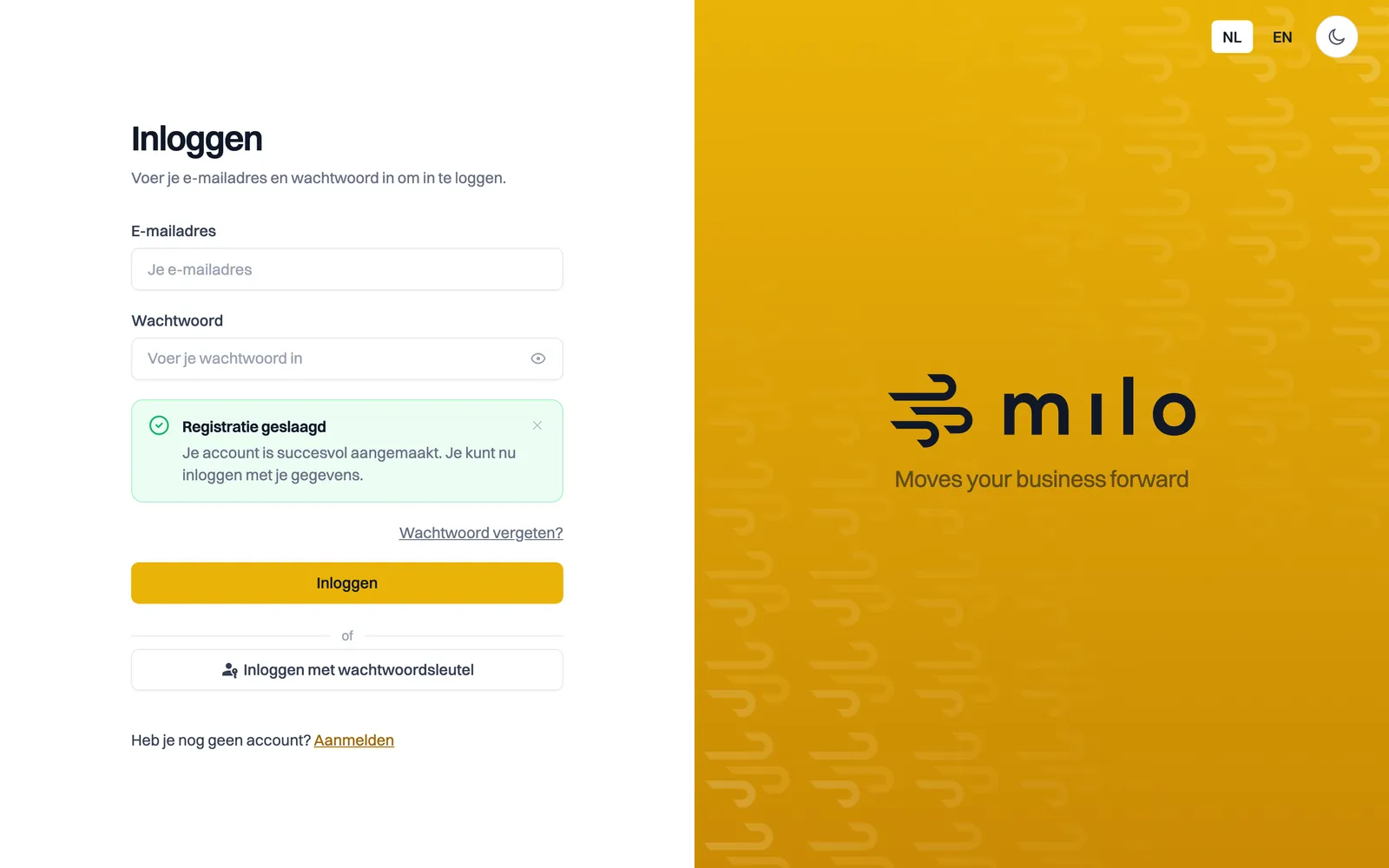
Na het aanmaken kom je terug op de inlogpagina met de melding "Registratie geslaagd". Milo stuurt je ook een e-mail met als onderwerp "Bevestig je e-mailadres".
- Open de e-mail en klik op Bevestig mijn e-mailadres.
- Geen e-mail ontvangen? Kijk eerst in je spamfolder. Je kunt op het bevestigingsscherm ook een nieuwe e-mail aanvragen met Verificatie-email opnieuw versturen.
Log je in voordat je je e-mailadres hebt bevestigd, dan toont Milo het scherm "Bevestig je e-mailadres". Je rondt die bevestiging eerst af voordat je verdergaat.
Inloggen
Ga naar de inlogpagina, vul je E-mailadres en Wachtwoord in en klik op Inloggen. Wil je voortaan sneller en zonder wachtwoord inloggen, dan kun je later een wachtwoordsleutel (passkey) instellen.
Daarna: je bedrijf instellen
De eerste keer dat je bent ingelogd vraagt Milo je om een bedrijf aan te maken. Dat bedrijf gebruikt Milo voor je facturen, offertes en klanten. Hoe je dat invult lees je in het artikel over je bedrijf instellen.
Kom je er niet uit? Stel je vraag aan Milo via de chat rechtsonder, of mail naar [email protected].