Klanten vormen de basis voor je facturen en offertes in Milo. Je vindt ze onder Klanten in het menu. Daar zoek je klanten, maak je nieuwe aan en werk je bestaande bij. Per klant leg je adres- en contactgegevens vast en stel je een betalingstermijn in. Met klantgroepen orden je klanten en filter je overzichten.
Het klantenoverzicht
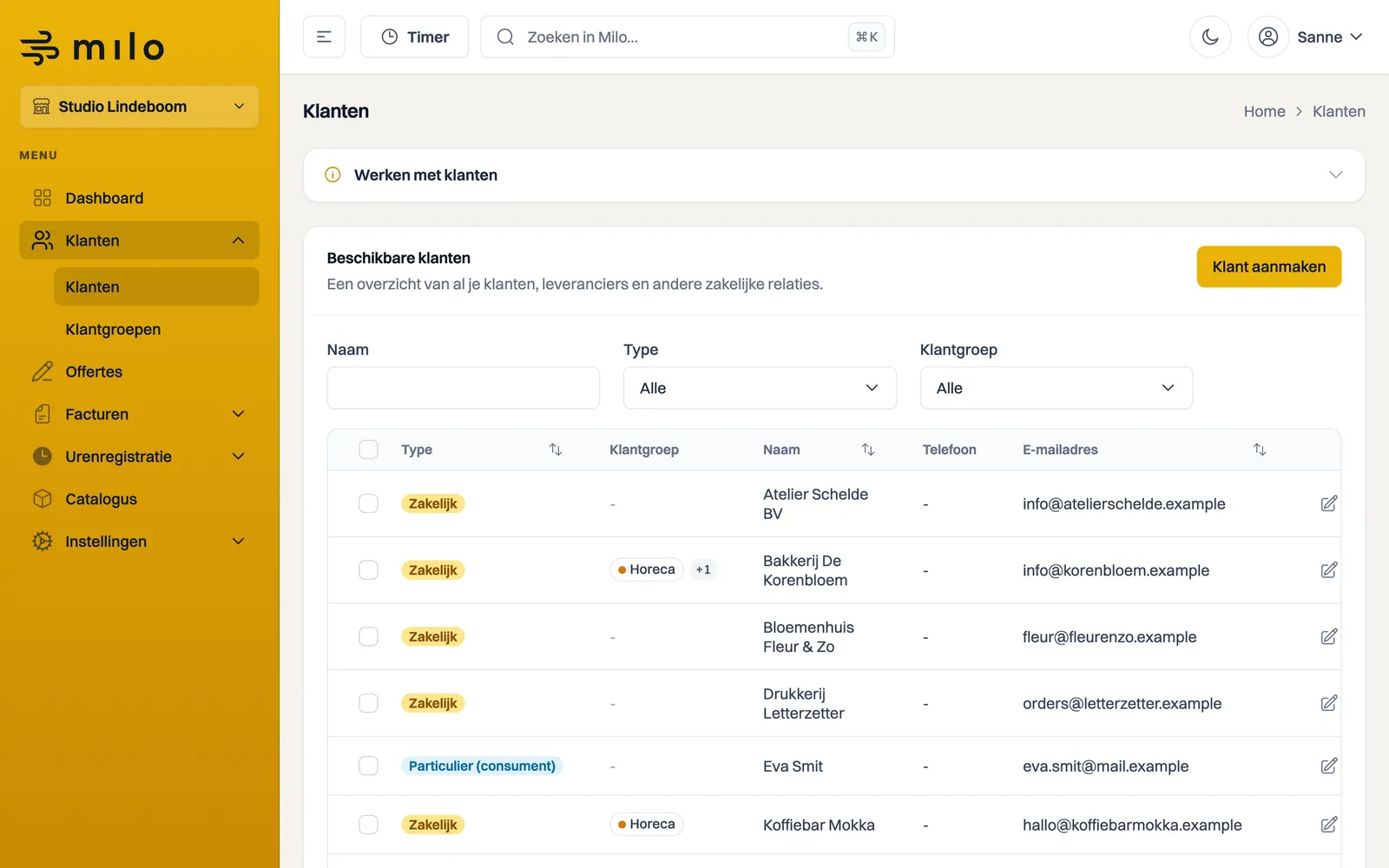
Onder Klanten > Klanten zie je al je klanten in een tabel met type, klantgroep, naam, telefoon en e-mailadres. Boven de tabel filter je op Naam, Type en Klantgroep; klik daarna op Filter. Achter elke rij staan knoppen om de klant te bewerken of te verwijderen.
Een klant aanmaken
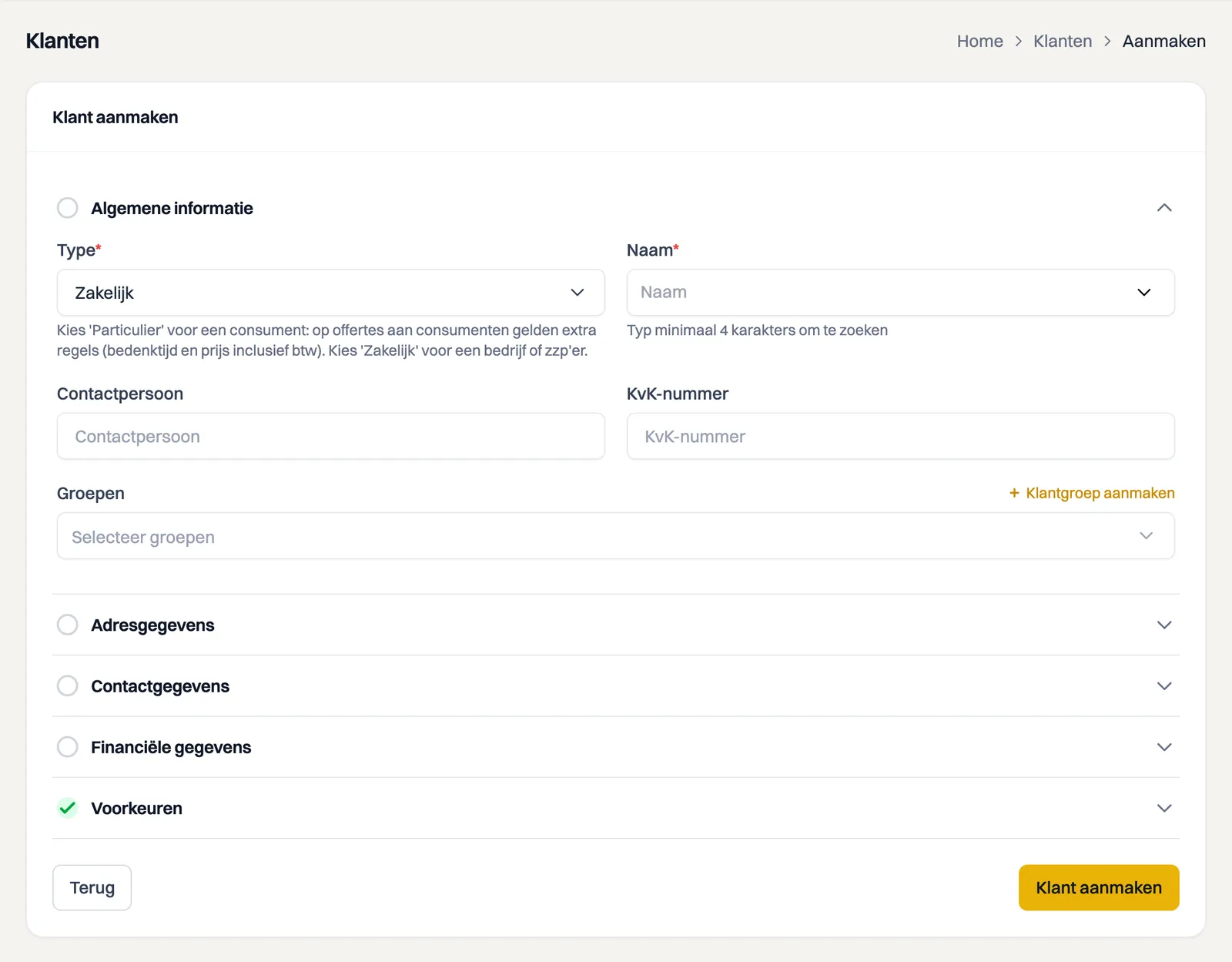
Klik rechtsboven op Klant aanmaken en vul de gegevens in. Het formulier is verdeeld in vijf onderdelen.
- Algemene informatie: kies bij Type tussen Zakelijk en Particulier (consument). Die keuze doet meer dan sorteren: bij een particulier gelden op offertes de consumentenregels, dus bedragen inclusief btw en 14 dagen bedenktijd. Een zzp'er of eenmanszaak is geen consument en hoort onder Zakelijk. Zie het artikel over offertes aan particuliere klanten. Vul daarna de Naam in. Bij een zakelijke klant zoekt Milo terwijl je typt in het KvK-register; kies je bedrijf uit de lijst, dan vult Milo het KvK-nummer en bekende gegevens automatisch aan. Je kunt ook een Contactpersoon en een of meer Groepen toevoegen.
- Adresgegevens: vul Straatnaam, Huisnummer, Postcode, Plaats en Land in.
- Contactgegevens: vul een Telefoonnummer, het E-mailadres (hierheen worden de facturen gestuurd) en eventueel een Website in.
- Financiële gegevens: vul desgewenst het IBAN en het Btw-nummer in. Met Valideren controleer je het btw-nummer bij het Europese VIES-register. Milo zegt erbij of het nummer geldig is, ongeldig, of dat VIES even niet bereikbaar was; in dat laatste geval ligt het niet aan het nummer en probeer je het zo opnieuw.
- Voorkeuren: stel de Voorkeurstaal, de Betalingstermijn factuur (dagen) en de Geldigheidstermijn offerte (dagen) in. Milo gebruikt deze termijnen later als standaard op facturen en offertes voor deze klant.
Klik onderaan op Klant aanmaken om de klant op te slaan.
Heb je een btw-nummer ingevuld, dan komt dat onder het adres van je klant op de factuur, offerte of creditnota te staan, met het label Btw-id. Bij btw verlegd en bij leveringen en diensten binnen de EU is dat wettelijk verplicht, dus vul het in voor zakelijke klanten in andere EU-landen. Zie het artikel over btw op facturen.
Klantgroepen
Onder Klanten > Klantgroepen maak je groepen met een eigen naam en kleur, bijvoorbeeld om klanten per branche of regio te ordenen. Een klant koppel je aan een groep via het veld Groepen in het klantformulier, of je maakt een groep direct aan met Klantgroep aanmaken. In het klantenoverzicht filter je vervolgens op klantgroep. Meer over groepen aanmaken en klanten in bulk koppelen of ontkoppelen lees je in het artikel over klantgroepen.
Een klant bewerken of verwijderen
Gebruik de knoppen achter een rij in het klantenoverzicht om de gegevens van een klant aan te passen of de klant te verwijderen. Bij verwijderen vraagt Milo eerst om een bevestiging.
Een klant aanmaken tijdens een factuur of offerte
Je hoeft een klant niet vooraf aan te maken. Terwijl je een factuur of offerte opstelt, klik je bij de klantkeuze op Klant aanmaken om er meteen een toe te voegen.
Kom je er niet uit? Stel je vraag aan Milo via de chat rechtsonder, of mail naar [email protected].