Werk je niet alleen, dan geef je een collega eigen inloggegevens in Milo. Jullie werken dan in dezelfde administratie, met hetzelfde abonnement. Je collega krijgt een eigen wachtwoord en ziet dezelfde klanten, facturen en offertes als jij.
Je vindt dit onder Instellingen > Gebruikers.
Wie er toegang heeft
Boven aan de pagina staat Gebruikers met toegang: iedereen die echt op het account kan inloggen, met naam en de datum bij Gebruiker sinds. Achter je eigen regel staat jij, en de accounteigenaar heeft het label Eigenaar. Is de toegang van een gebruiker uitgezet, dan staat die er als Gedeactiveerd bij en blijft de gebruikersplek bezet.
Daaronder staat Uitnodigingen, met de uitnodigingen die nog niet zijn geaccepteerd. Zodra je collega de uitnodiging accepteert, verhuist die regel naar de lijst erboven.
Iemand uitnodigen
Klik op Gebruiker uitnodigen en vul het e-mailadres van je collega in. Milo stuurt een e-mail met een link waarmee je collega zelf een wachtwoord instelt. Zolang die link nog niet gebruikt is, staat de uitnodiging in de lijst als Openstaand.
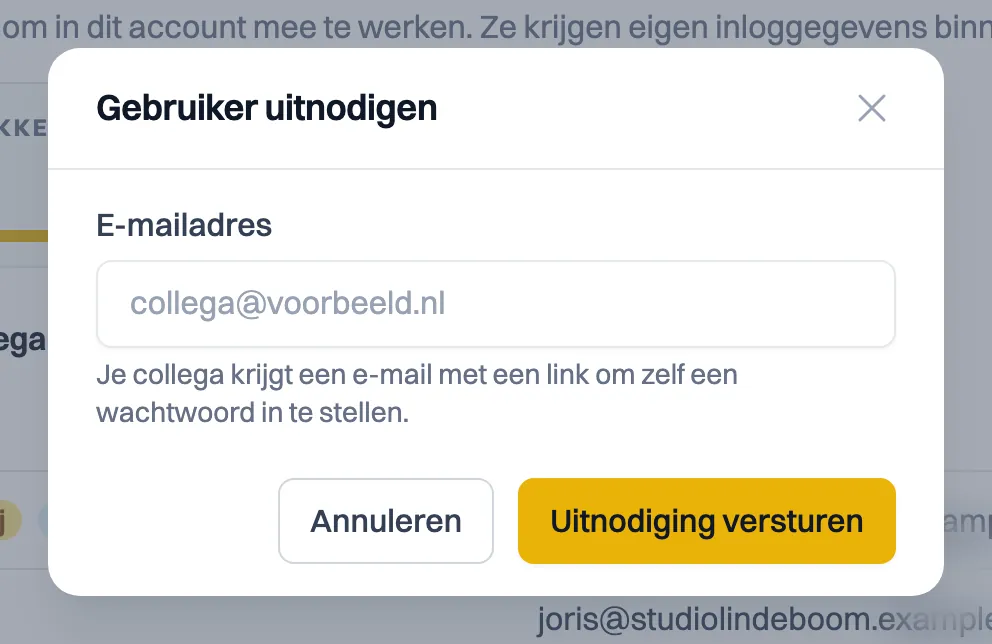
Je collega hoeft niets te betalen en maakt geen eigen proefperiode aan: de toegang van je collega hoort bij jouw abonnement.
Iemand die al een Milo-account heeft, kun je niet uitnodigen. Dat adres hoort al bij een account, en die toegang kan niet zomaar naar een andere administratie verhuizen.
Hoeveel gebruikers heb je?
Boven de lijst staat hoeveel gebruikersplekken je gebruikt, bijvoorbeeld "2 van 5 gebruikers in gebruik". Let op: een openstaande uitnodiging telt al mee als bezette plek. Dat voorkomt dat je meer mensen uitnodigt dan er plek is en ze bij het accepteren alsnog buiten de boot vallen.
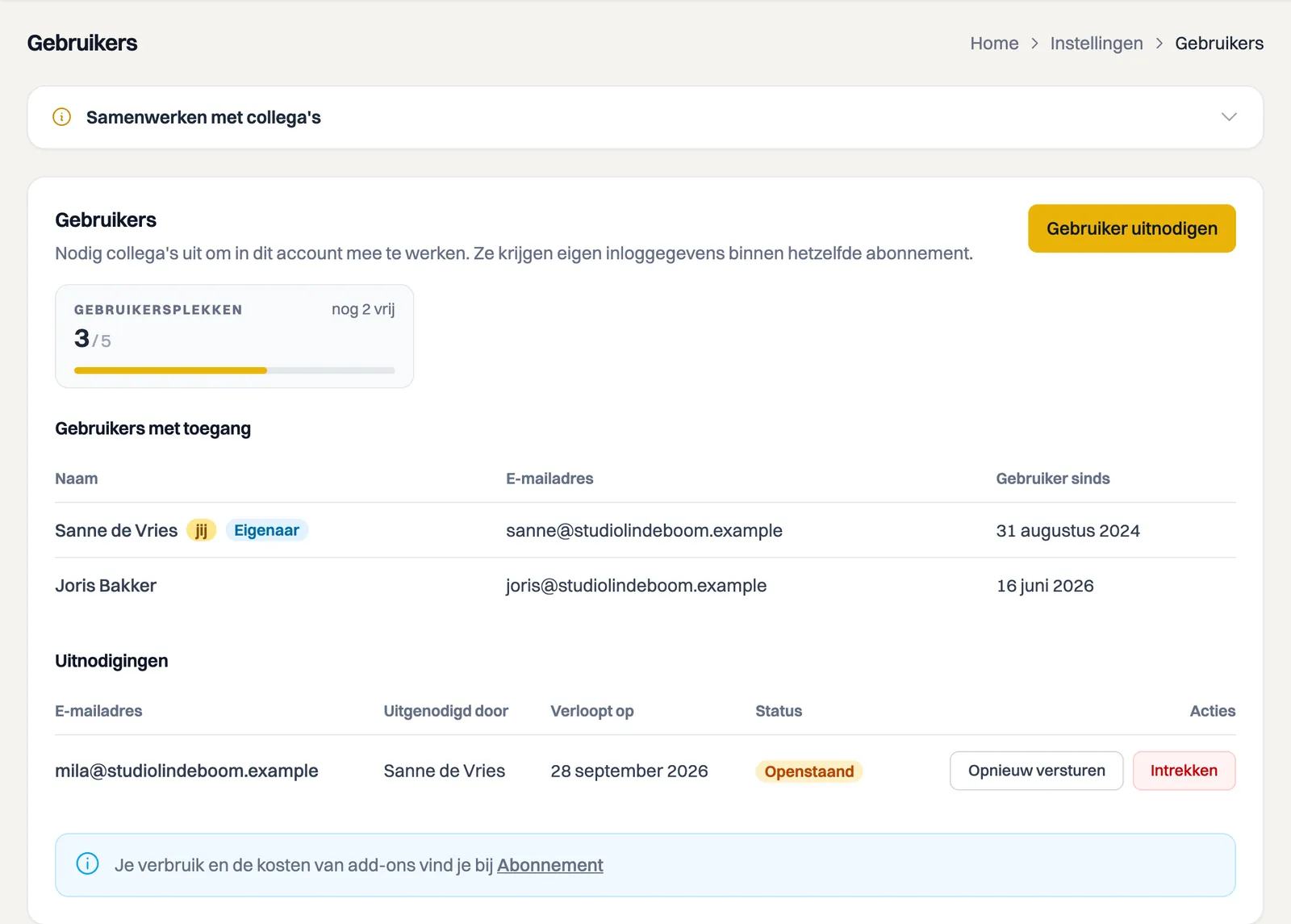
Hoeveel plekken je hebt, hangt af van je abonnement. Starter heeft één gebruiker, Professional heeft er vijf. Zit je op Professional en nodig je iemand uit boven die vijf, dan vraagt Milo eerst om akkoord op de extra kosten voordat de uitnodiging weggaat. Op Starter is de grens hard: dan heb je een ruimer abonnement nodig.
Trek je een uitnodiging in, of verloopt hij, dan komt die plek weer vrij.
De e-mail is niet aangekomen
Vraag je collega eerst om de spamfolder te controleren. Helpt dat niet, klik dan bij de uitnodiging op Opnieuw versturen. Milo stuurt de e-mail dan nog een keer, met een nieuwe link. De oude link werkt daarna niet meer.
Je kunt dit niet eindeloos achter elkaar doen: tussen twee keer versturen zitten een paar minuten, zodat de mailbox van je collega niet volloopt.
Hetzelfde adres een tweede keer uitnodigen kan niet zolang de uitnodiging openstaat. Gebruik daarvoor Opnieuw versturen.
Een uitnodiging intrekken
Nodigde je iemand per ongeluk uit, of is het niet meer nodig? Klik op Intrekken. De link in de e-mail werkt daarna niet meer en de gebruikersplek komt vrij.
Wat ziet je collega?
Je collega opent de link uit de e-mail en ziet wie de uitnodiging stuurde. Daar vult diegene een voornaam, achternaam en wachtwoord in. Het e-mailadres staat vast: dat is het adres waarnaar je de uitnodiging stuurde. Daarna kan je collega meteen inloggen, zonder eerst een e-mailadres te bevestigen.
Een uitnodiging is 14 dagen geldig. Daarna werkt de link niet meer en nodig je diegene opnieuw uit.
Kom je er niet uit? Stel je vraag aan Milo via de chat rechtsonder, of mail naar [email protected].