Onder Instellingen > Abonnement zie je welk abonnement je hebt, hoeveel je verbruikt, welke plannen er zijn en welke facturen wij je hebben gestuurd. Tijdens je proefperiode lees je hier ook hoeveel dagen je nog gratis hebt.
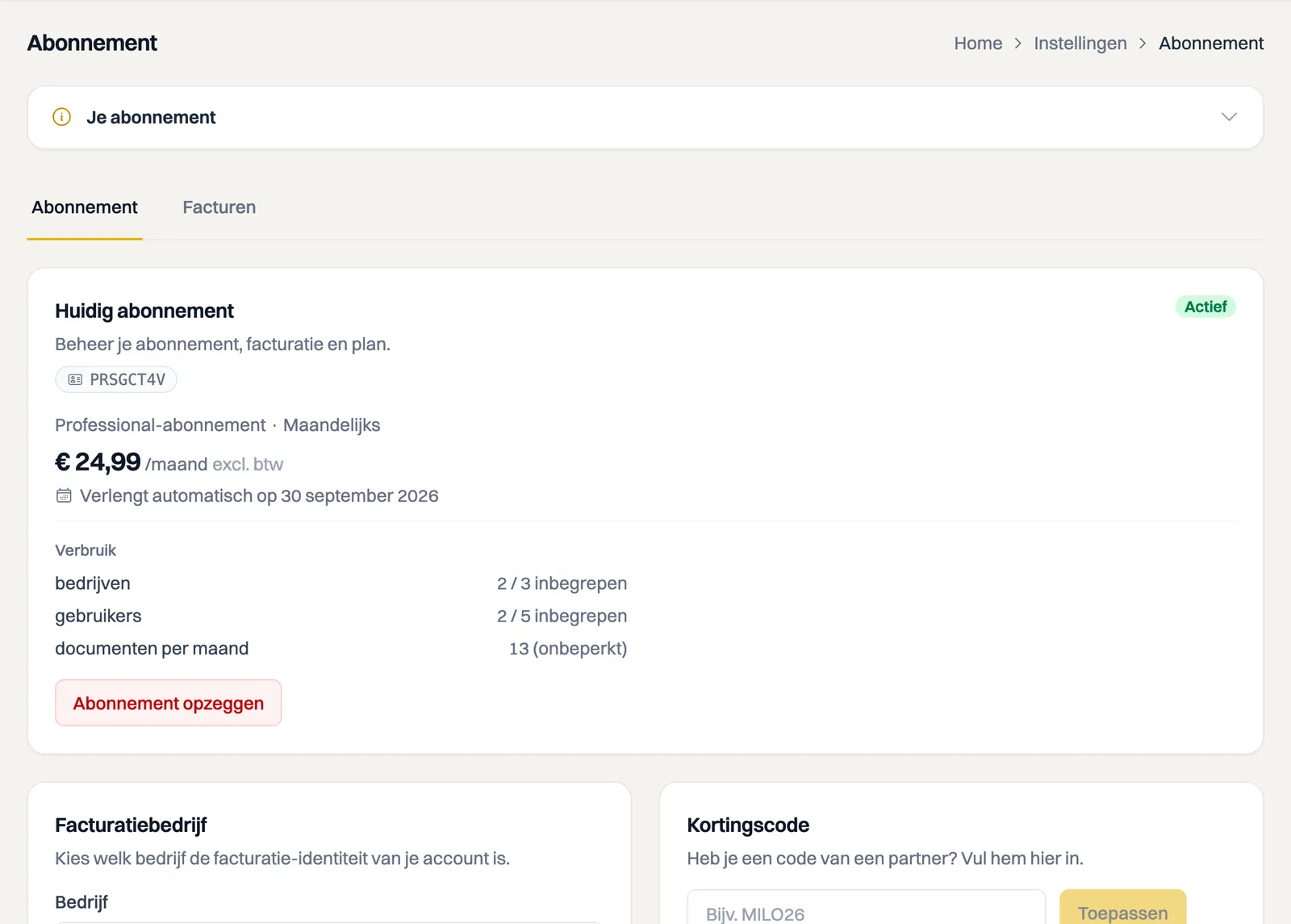
Alleen de accounteigenaar beheert het abonnement
Iedereen in het account kan deze pagina openen, maar wijzigen mag alleen de accounteigenaar. Ben je uitgenodigd als gebruiker, dan zie je de melding Alleen de accounteigenaar kan het abonnement beheren en zijn de knoppen uitgeschakeld.
Je huidige abonnement
Bovenaan staat je Huidige abonnement met een statuslabel: Proefperiode, Actief, Betaling mislukt, Verlopen of Opgezegd. Daaronder staat het bedrag dat daadwerkelijk wordt afgeschreven, inclusief eventuele extra's, met de datum waarop het automatisch verlengt. Bij Kostenopbouw zie je hoe dat bedrag is opgebouwd: het basisbedrag van je plan plus elke add-on apart.
Naast je abonnement staat je accountnummer, in een klein grijs label. Geef dat door als je contact opneemt met support, dan vinden we je account meteen terug.
Daaronder zie je je verbruik: hoeveel bedrijven en gebruikers je gebruikt van wat is inbegrepen, en hoeveel documenten je deze maand hebt aangemaakt.
Een abonnement kiezen
Onder Kies een abonnement vergelijk je Starter en Professional. Elk plan noemt de prijs excl. btw met daarnaast het bedrag incl. btw, zodat je meteen ziet wat er wordt afgeschreven. Met de schakelaar Jaarlijks betalen wissel je tussen maandelijks en jaarlijks; bij jaarlijks staat erbij hoeveel procent je bespaart. Zet je hem op jaarlijks, dan staat er boven de plannen dat je het jaar vooruit betaalt: zeg je tussentijds op, dan loopt je abonnement door tot het einde van het jaar en krijg je geen geld terug. Klik bij het gewenste plan op Kies dit plan of Wissel naar dit plan.
Past een plan niet bij wat je nu gebruikt, dan gaat de overstap niet door en zie je bij de plannen meteen waarom: welke grens in de weg zit en welk plan je huidige gebruik wel aankan. Wil je bijvoorbeeld van Professional terug naar Starter terwijl drie collega's toegang hebben, dan kom je eerst onder die grens. Je kunt op dat moment gewoon het plan aanklikken dat wel past.
Je kunt al tijdens je proefperiode een plan kiezen. Je proefperiode loopt gewoon door en je betaalt nog niet voor het abonnement; er wordt wel een verificatiebetaling van één cent gedaan waarmee de automatische incasso wordt vastgelegd. Het abonnement start pas zodra je proefperiode afloopt. De verschillen tussen de plannen lees je in het artikel over abonnementen en prijzen.
Inbegrepen plekken en extra capaciteit
Professional bevat standaard drie bedrijven en vijf gebruikers. Dit zijn inbegrepen plekken, geen harde maxima: je kunt extra bedrijven en gebruikers als betaalde add-ons toevoegen. Je kunt de capaciteit niet verlagen tot onder je huidige verbruik; verminder eerst het aantal gebruikte plekken.
Een geplande wijziging
Stap je over naar een goedkoper plan of een ander interval, dan gaat dat pas in bij de volgende betaalperiode. Milo toont dan een regel die begint met Vanaf, gevolgd door de ingangsdatum, het nieuwe bedrag en het nieuwe plan. Zolang die datum nog niet is bereikt, kun je de overstap terugdraaien met Geplande wijziging annuleren.
Onze facturen aan jou
Open bovenaan Instellingen > Abonnement het tabblad Facturen: onze btw-facturen voor je abonnement. Je ontvangt ze ook per e-mail. Per factuur zie je het factuurnummer, de datum, waar de factuur voor was en het totaal inclusief btw. Met de knop achter de regel download je de pdf.
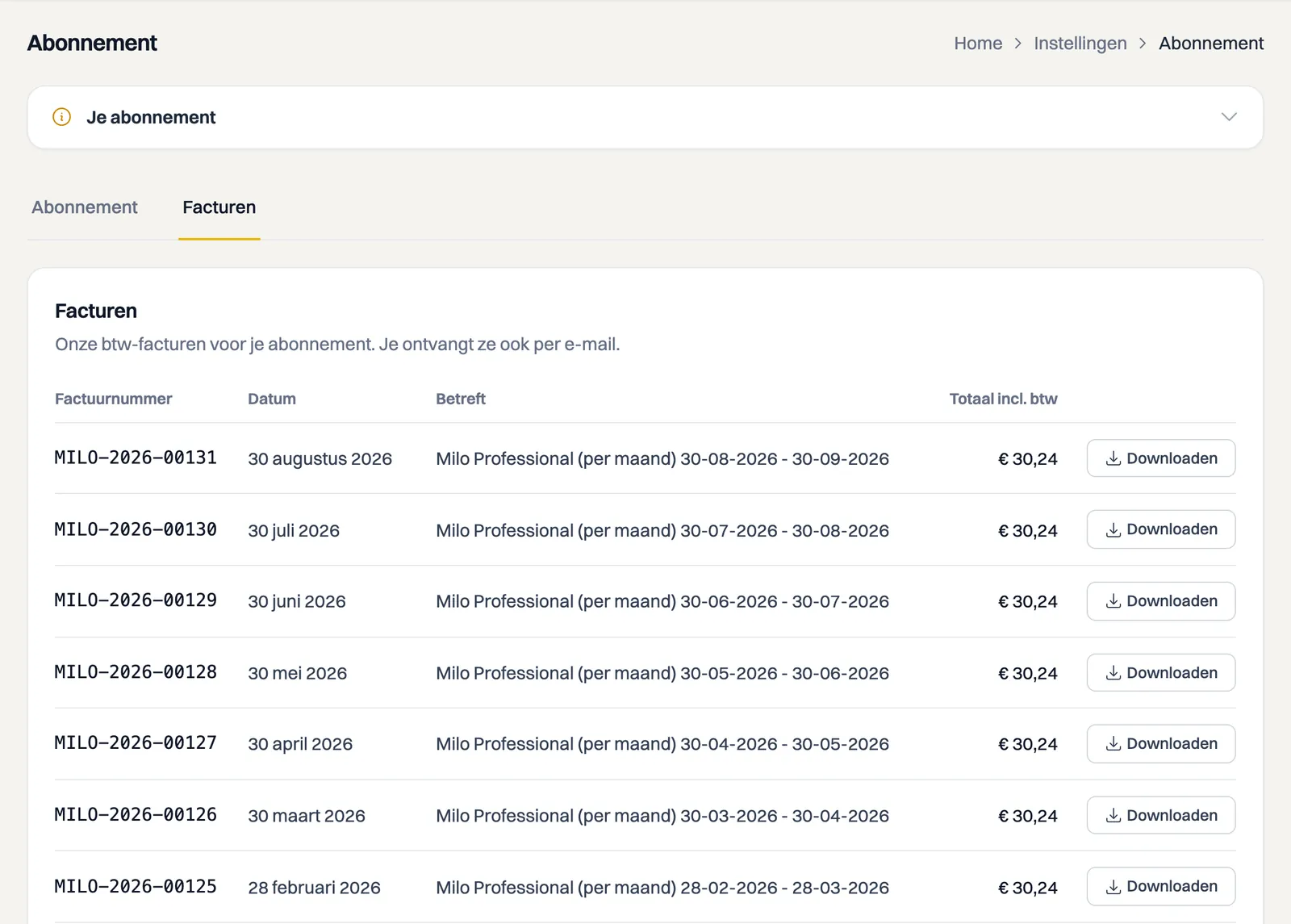
Staat er nog niets, dan is er nog geen betaling verwerkt. Tijdens je proefperiode is dat normaal.
Deze facturen kun je niet aanpassen: een verstuurde factuur is een momentopname en verandert niet meer.
Een kortingscode inwisselen
Heb je een kortingscode van een partner, dan vul je die in onder Kortingscode, naast je facturatiebedrijf. Loopt er een korting, dan staat dat er in een groene melding bij en tonen de plannen de kortingsprijs met de normale prijs doorgestreept ernaast. Zie het artikel over een kortingscode inwisselen.
Welk bedrijf staat op onze facturen
Heb je meerdere bedrijven in één account, dan kies je onder Facturatiebedrijf welk bedrijf de facturatie-identiteit van je account is. Die naam en dat adres komen op onze facturen te staan. Heb je maar één bedrijf, dan staat deze keuze er niet en gebruikt Milo dat bedrijf.
Voorwaarden
Onderaan de pagina staat de kaart Voorwaarden met een link naar onze algemene voorwaarden, de verwerkersovereenkomst en de privacyverklaring. Daarboven staat welke versies voor jouw account zijn vastgelegd en op welke datum. Is er een nieuwe versie, dan staat hier de melding en geeft de accounteigenaar akkoord met de knop Akkoord geven. Zie het artikel over onze voorwaarden en de verwerkersovereenkomst.
Als je abonnement is geëindigd
Is je abonnement voorbij, of is je proefperiode afgelopen, dan staat hier de kaart die vertelt waar je staat: Overgangsperiode tot een datum, of Alleen-lezen tot een datum, waarin je nog kunt inzien en exporteren. Na een betaalde periode werkt in de overgangsperiode nog alles; na een proefperiode is die periode al alleen-lezen. In de overgangsperiode kan de accounteigenaar bij Aantal dagen verlenging eenmalig extra tijd nemen met de knop Overgangsperiode verlengen. Zie het artikel over na je abonnement.
Opzeggen
Wil je stoppen, dan zeg je je abonnement op met de knop Abonnement opzeggen, onderaan op deze pagina. Daarna staat hier tot welke datum je huidige betaalperiode loopt. Betaal je per jaar, dan is dat het einde van het jaar en krijg je geen geld terug. Is die periode voorbij, dan krijg je eerst een overgangsperiode van 30 dagen waarin alles blijft werken, en daarna staat je account 30 dagen op alleen-lezen. Hoe dat precies werkt lees je in het artikel over je abonnement opzeggen.
Kom je er niet uit? Stel je vraag aan Milo via de chat rechtsonder, of mail naar [email protected].