Je kunt je Milo-account zelf definitief verwijderen via Milo web of de mobiele app. Je toegang stopt direct zodra Milo je verzoek heeft geaccepteerd. Deze actie kan niet ongedaan worden gemaakt.
Eerst controleren
- Download vooraf de facturen en andere documenten die je zelf wilt bewaren. Na verwijdering kun je niet meer bij je administratie.
- Ben je eigenaar van een account waarop nog andere actieve gebruikers zitten, dan kun je je account niet zelf verwijderen. Laat eerst het eigenaarschap overdragen; zie hieronder.
- Zorg dat je je huidige wachtwoord weet. Ben je het vergeten, herstel het dan eerst via Wachtwoord vergeten op het inlogscherm.
Verwijderen via Milo web
- Log in op Milo en open rechtsboven je gebruikersmenu.
- Kies Profiel en open het tabblad Account verwijderen.
- Vul je huidige wachtwoord in.
- Vink aan dat je begrijpt dat je toegang direct stopt en de actie niet ongedaan kan worden gemaakt.
- Klik op Mijn account definitief verwijderen en bevestig nog één keer.
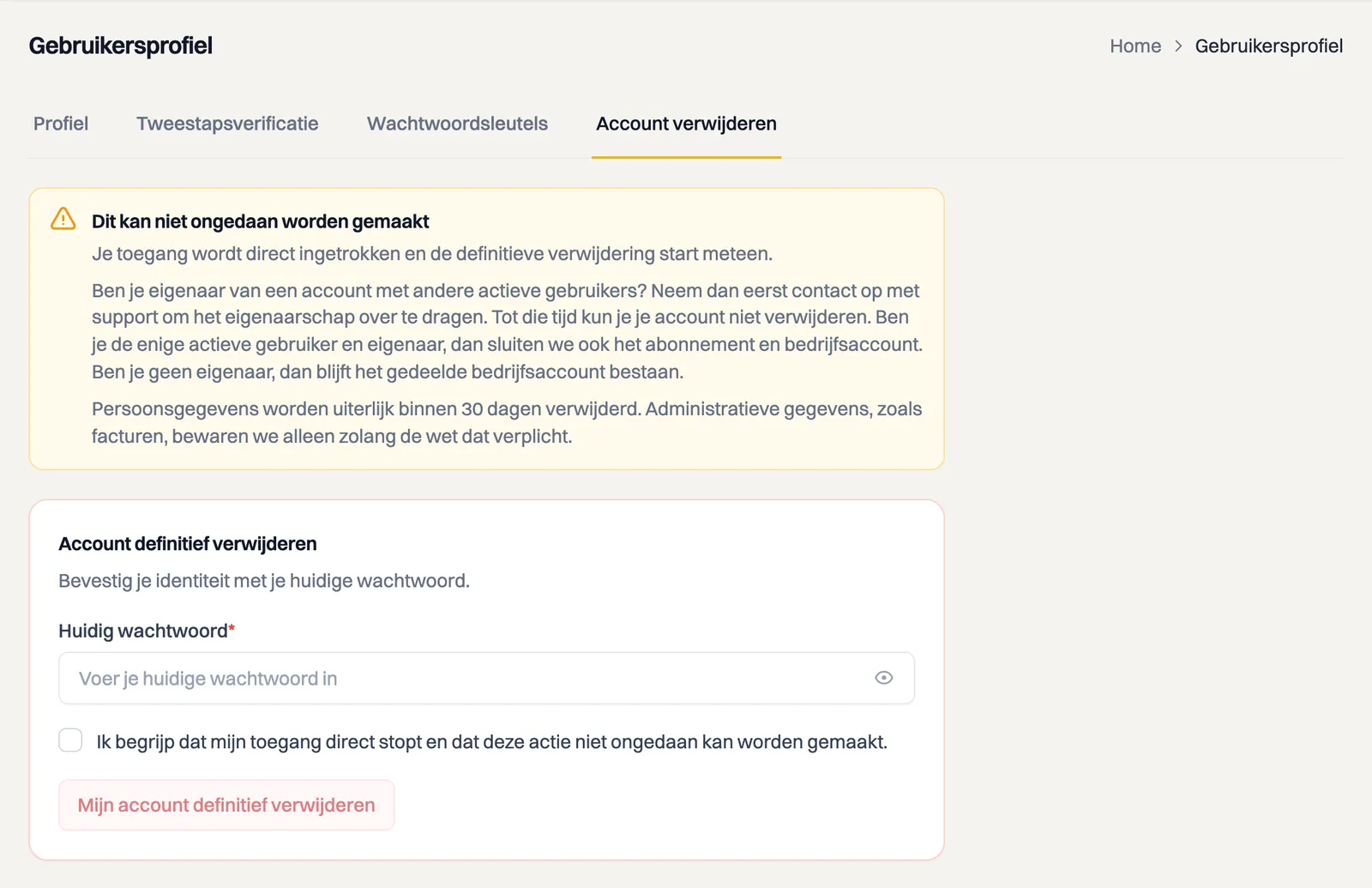
Je kunt ook rechtstreeks naar Account verwijderen in je profiel gaan. Milo logt je uit zodra het verzoek is geaccepteerd.
Verwijderen via de mobiele app
- Tik rechtsboven op het tandwiel.
- Kies onder Account voor Account verwijderen.
- Vul je huidige wachtwoord in en vink de bevestiging aan.
- Tik op Mijn account definitief verwijderen en bevestig in de laatste waarschuwing.
De mobiele app wist je lokale sessie pas nadat de server het verzoek heeft geaccepteerd. Krijg je een foutmelding, controleer dan je wachtwoord en internetverbinding en probeer het opnieuw.
Ben je eigenaar van een gedeeld account?
Zitten er naast jou nog andere actieve gebruikers op het account, dan weigert Milo je verzoek. Je krijgt de melding dat je contact moet opnemen met support om het eigenaarschap over te dragen. Er verandert op dat moment niets: je toegang blijft gewoon werken en er wordt niets verwijderd.
Milo wijst zelf geen opvolger aan. Wie eigenaar wordt, beheert namelijk ook het abonnement en de facturen, en dat is niets om iemand ongevraagd op te schuiven. Mail dus [email protected] en geef aan welke collega het eigenaarschap overneemt. Daarna verwijder je je eigen profiel zoals hierboven beschreven.
Wat gebeurt er daarna?
- Je toegang wordt direct ingetrokken en je wordt uitgelogd. Je bestaande sessies, wachtwoordsleutels, tweestapsverificatie en mobiele pushkoppelingen worden verwijderd.
- Ben je eigenaar en zijn er geen andere actieve gebruikers, dan sluit Milo ook het bedrijfsaccount en het abonnement.
- Verwijder je een uitgenodigd gebruikersprofiel, dan blijft de eigenaar ongewijzigd en blijft de gedeelde administratie voor de andere gebruikers bestaan.
- Milo verwijdert je persoonsgegevens uiterlijk binnen 30 dagen. Administratieve gegevens, zoals facturen, worden alleen bewaard zolang dat wettelijk verplicht is en zijn niet meer voor jou toegankelijk.
Abonnement opzeggen is iets anders
Wil je alleen stoppen met betalen maar je administratie blijven bekijken en downloaden? Zeg dan je abonnement op via Instellingen > Abonnement. Na je betaalde periode werkt Milo nog 30 dagen volledig, daarna staat het account 30 dagen op alleen-lezen. Pas als die periode voorbij is, verwijdert Milo de gegevens. Hoe dat loopt, lees je in het artikel over na je abonnement. Gebruik accountverwijdering alleen als je ook je toegang en persoonsgegevens definitief wilt laten verwijderen.
Kom je er niet uit? Mail naar [email protected] voordat je het account verwijdert.