Met tweestapsverificatie beveilig je je account met een extra laag. Naast je wachtwoord vraagt Milo bij het inloggen om een 6-cijferige code uit een authenticator app op je telefoon. Zo kan iemand met alleen je wachtwoord niet bij je account.
Tweestapsverificatie inschakelen
Ga naar je profiel en open het tabblad Tweestapsverificatie. Klik op Tweestapsverificatie inschakelen en doorloop de stappen:
- Authenticator app: installeer een authenticator app op je telefoon, zoals Google Authenticator, Microsoft Authenticator of een vergelijkbare app, als je die nog niet hebt.
- QR-code scannen: open de app en scan de QR-code die Milo toont. Kun je niet scannen? Voer dan de code handmatig in via "Of voer de code handmatig in".
- Wachtwoord: voer je huidige wachtwoord in om je identiteit te bevestigen.
- Verificatiecode: typ de 6-cijferige code uit je authenticator app over om de instelling te verifiëren.
- Herstelcode: Milo toont een herstelcode. Bewaar deze op een veilige plek.
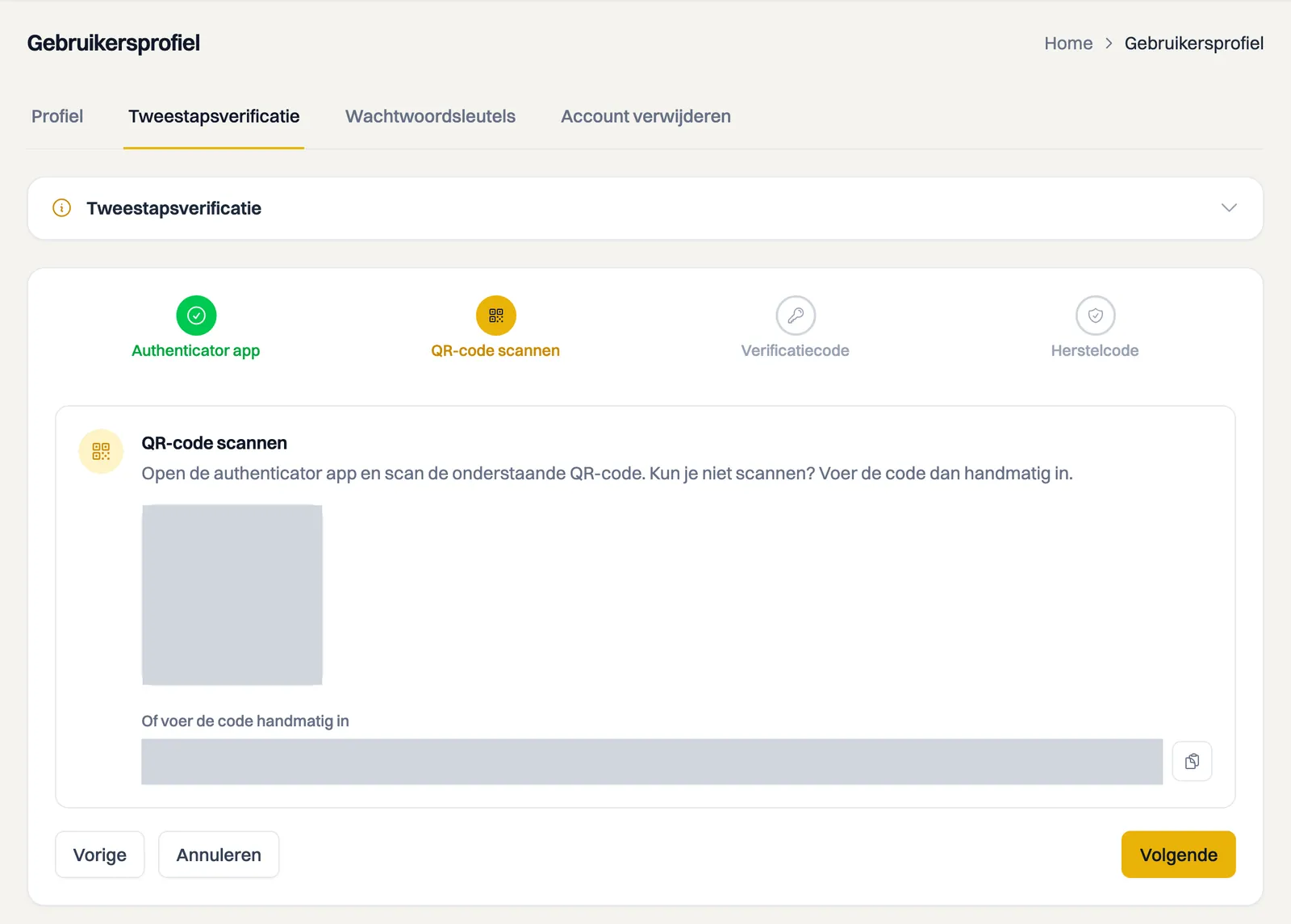
Na deze stappen is tweestapsverificatie actief en zie je de melding dat je account met een extra beveiligingslaag is beschermd.
Bewaar je herstelcode
Je herstelcode heb je nodig als je de toegang tot je authenticator app verliest, bijvoorbeeld als je telefoon kwijt of gestolen is. Schrijf hem op of sla hem op een veilige plek op en deel hem nooit met anderen. Zonder je app én zonder herstelcode kun je niet meer inloggen.
Inloggen met tweestapsverificatie
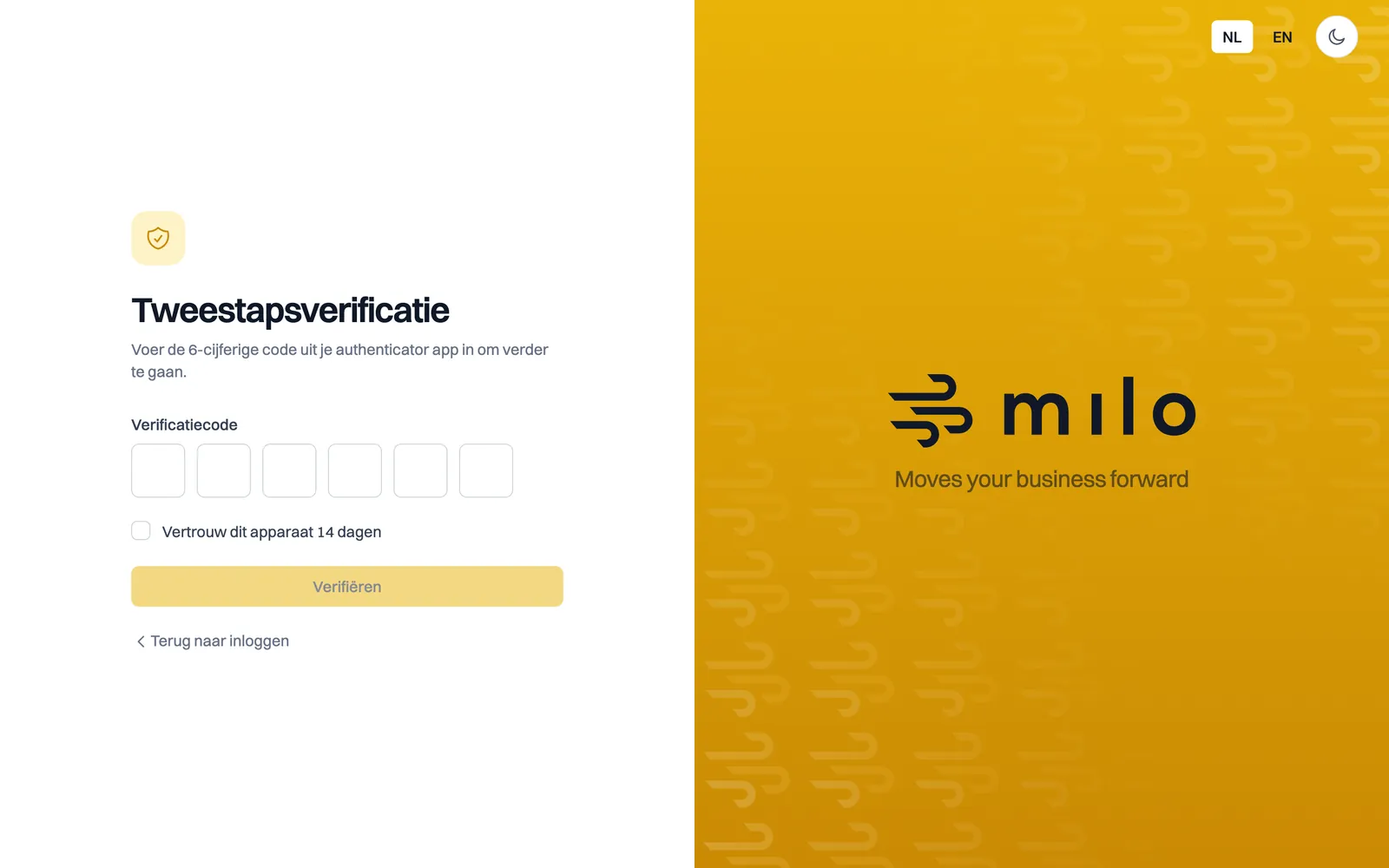
Bij het inloggen voer je eerst je e-mailadres en wachtwoord in. Daarna vraagt Milo om de 6-cijferige code uit je authenticator app. Wil je op een vertrouwd apparaat niet elke keer dat je inlogt een code invoeren, zet dan Vertrouw dit apparaat 14 dagen aan. Naast tweestapsverificatie kun je ook inloggen met een wachtwoordsleutel (passkey); zie het artikel over inloggen met een wachtwoordsleutel.
Tweestapsverificatie uitschakelen
Open het tabblad Tweestapsverificatie in je profiel en klik op Tweestapsverificatie uitschakelen. Ter bevestiging voer je de 6-cijferige code uit je authenticator app in. Daarna is de extra beveiliging uitgeschakeld; we raden aan om hem ingeschakeld te houden.
Kom je er niet uit? Stel je vraag aan Milo via de chat rechtsonder, of mail naar [email protected].