Met een wachtwoordsleutel (ook wel passkey) log je in zonder wachtwoord. In plaats van een wachtwoord te typen, bevestig je met de beveiliging van je eigen apparaat: Face ID, Touch ID, je vingerafdruk, Windows Hello of de pincode van je apparaat. Dat is sneller en veiliger, omdat er geen wachtwoord is dat uitlekt of geraden kan worden.
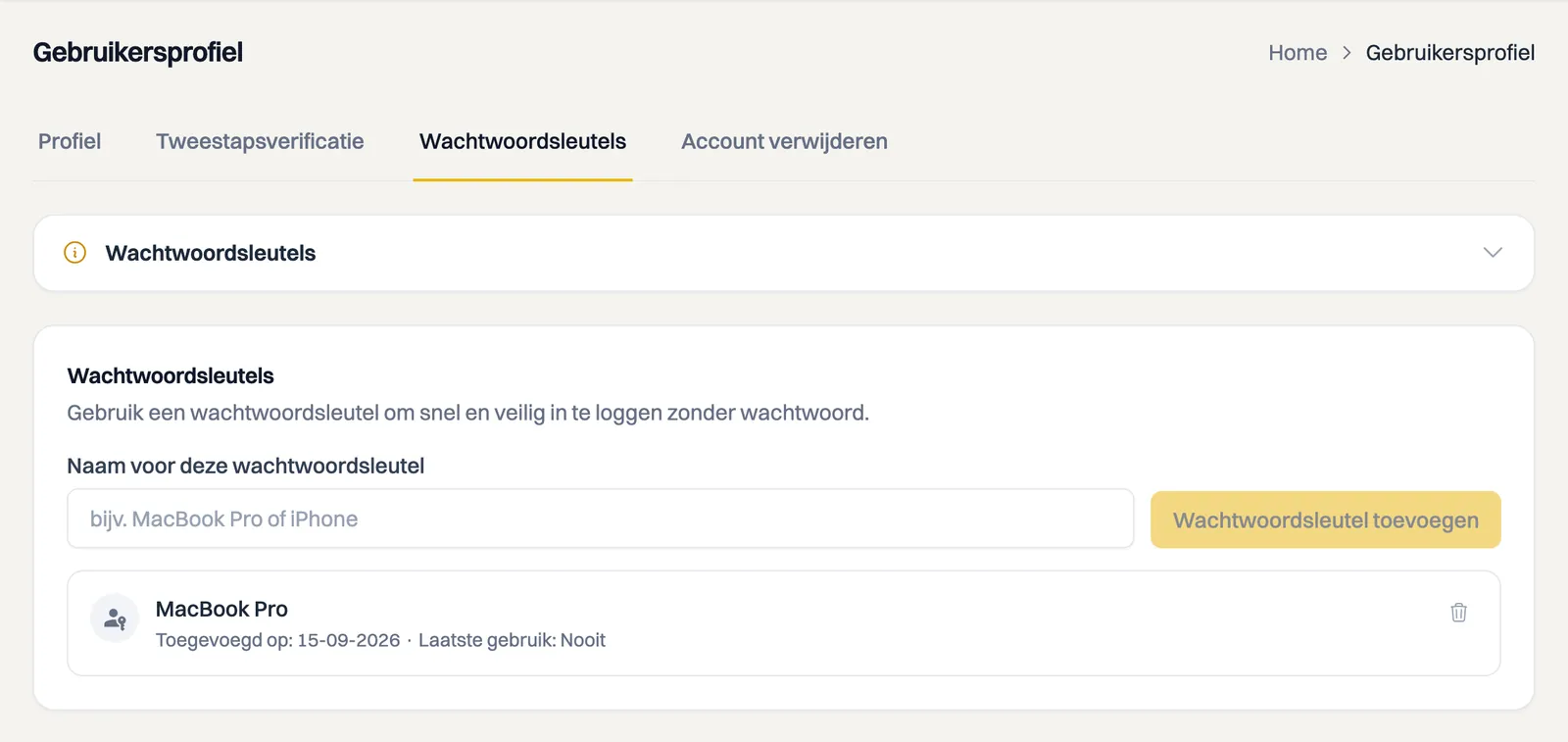
Een wachtwoordsleutel toevoegen
Je voegt een wachtwoordsleutel toe terwijl je bent ingelogd:
- Ga naar Gebruikersprofiel en open het tabblad Wachtwoordsleutels.
- Geef de wachtwoordsleutel een herkenbare naam bij Naam voor deze wachtwoordsleutel, bijvoorbeeld "MacBook Pro" of "iPhone". Zo weet je later welke sleutel bij welk apparaat hoort.
- Klik op Wachtwoordsleutel toevoegen.
- Je browser of apparaat vraagt om bevestiging via Face ID, Touch ID, je vingerafdruk, Windows Hello of je pincode.
Daarna verschijnt de wachtwoordsleutel in de lijst, met de datum waarop je hem toevoegde en wanneer hij voor het laatst is gebruikt.
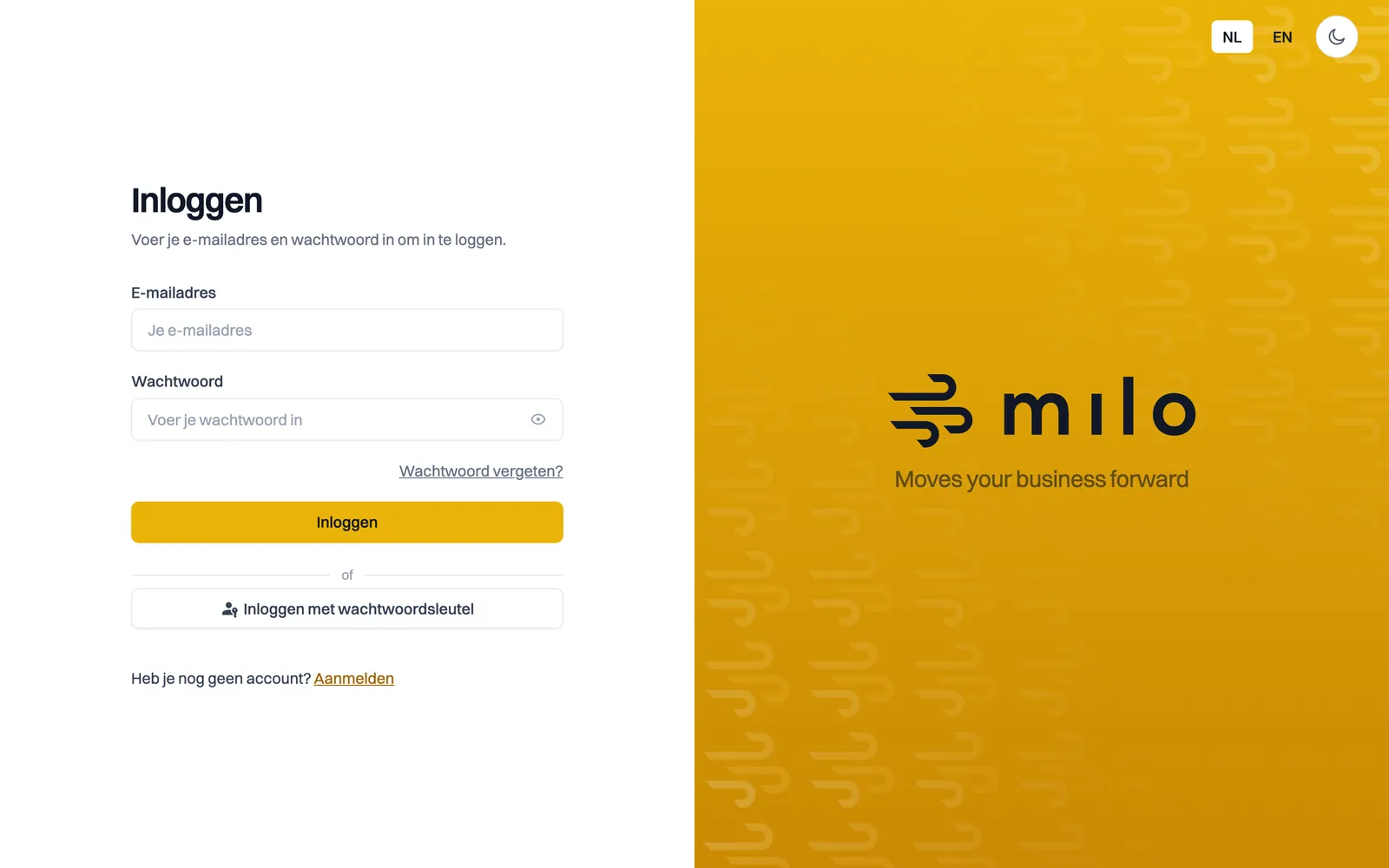
Inloggen met je wachtwoordsleutel
- Klik op het inlogscherm op Inloggen met wachtwoordsleutel (onder de gewone inlogknop).
- Bevestig op je apparaat met Face ID, Touch ID, je vingerafdruk, Windows Hello of je pincode.
Je bent direct ingelogd, zonder je wachtwoord in te voeren.
Meerdere apparaten en wachtwoordsleutels beheren
- Je kunt meerdere wachtwoordsleutels toevoegen, bijvoorbeeld één per apparaat. Geef ze elk een duidelijke naam.
- Een wachtwoordsleutel verwijder je via het prullenbak-icoon naast de sleutel in de lijst. Je krijgt eerst een bevestiging.
- Sommige wachtwoordsleutels synchroniseren automatisch tussen je apparaten via bijvoorbeeld iCloud-sleutelhanger of Google-wachtwoordmanager. Synchroniseert je sleutel niet, voeg dan op een nieuw apparaat gewoon een nieuwe wachtwoordsleutel toe.
- Je houdt altijd je gewone wachtwoord als terugval. Lukt inloggen met een wachtwoordsleutel een keer niet, log dan in met je e-mailadres en wachtwoord.
Wachtwoordsleutel en tweestapsverificatie
Een wachtwoordsleutel vervangt je wachtwoord bij het inloggen; het is geen tweede stap bovenop je wachtwoord. Heb je daarnaast Tweestapsverificatie aan staan, dan vraagt Milo na de wachtwoordsleutel nog om je tweede factor. Wachtwoordsleutels en tweestapsverificatie staan los van elkaar: je kunt ze allebei gebruiken, of elk apart. Hoe je tweestapsverificatie instelt, lees je in het artikel over tweestapsverificatie.
Wat heb ik nodig?
Je hebt een moderne browser nodig die wachtwoordsleutels ondersteunt. Recente versies van Chrome, Firefox, Safari en Edge doen dat. Ondersteunt je browser het niet, dan zie je daar een melding over en log je in met je e-mailadres en wachtwoord.
Ook in de mobiele app
Een wachtwoordsleutel hoort bij Milo, niet bij je browser. De sleutel die je hier aanmaakt werkt daarom ook in de mobiele app op je telefoon: daar staat dezelfde knop Inloggen met wachtwoordsleutel op het inlogscherm. Zie het artikel over de mobiele app.
Kom je er niet uit? Stel je vraag aan Milo via de chat rechtsonder, of mail naar [email protected].