In je gebruikersprofiel staan je eigen gegevens: je naam, je e-mailadres en je taalkeuze. Je wijzigt er ook je wachtwoord en je beveiliging. Dit staat los van je bedrijfsgegevens, die op je facturen en offertes komen.
Je profiel openen
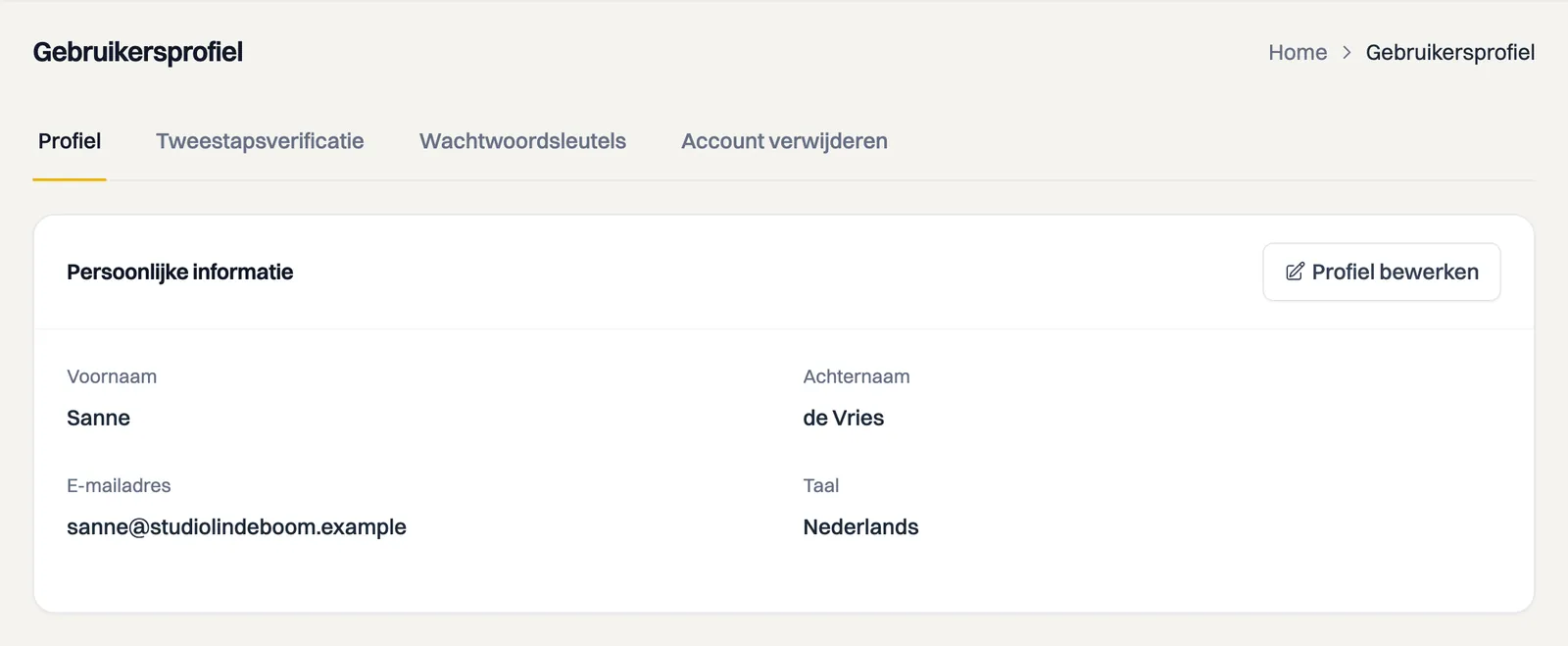
Klik rechtsboven in de balk op je gebruikersmenu en kies Profiel. De pagina heeft vier tabbladen:
- Profiel: je persoonlijke gegevens.
- Tweestapsverificatie: een extra beveiligingsstap bij het inloggen.
- Wachtwoordsleutels: inloggen zonder wachtwoord.
- Account verwijderen: je toegang en persoonsgegevens definitief laten verwijderen.
Je gegevens bekijken en aanpassen
Op het tabblad Profiel staat onder Persoonlijke informatie je Voornaam, Achternaam, E-mailadres en Taal.
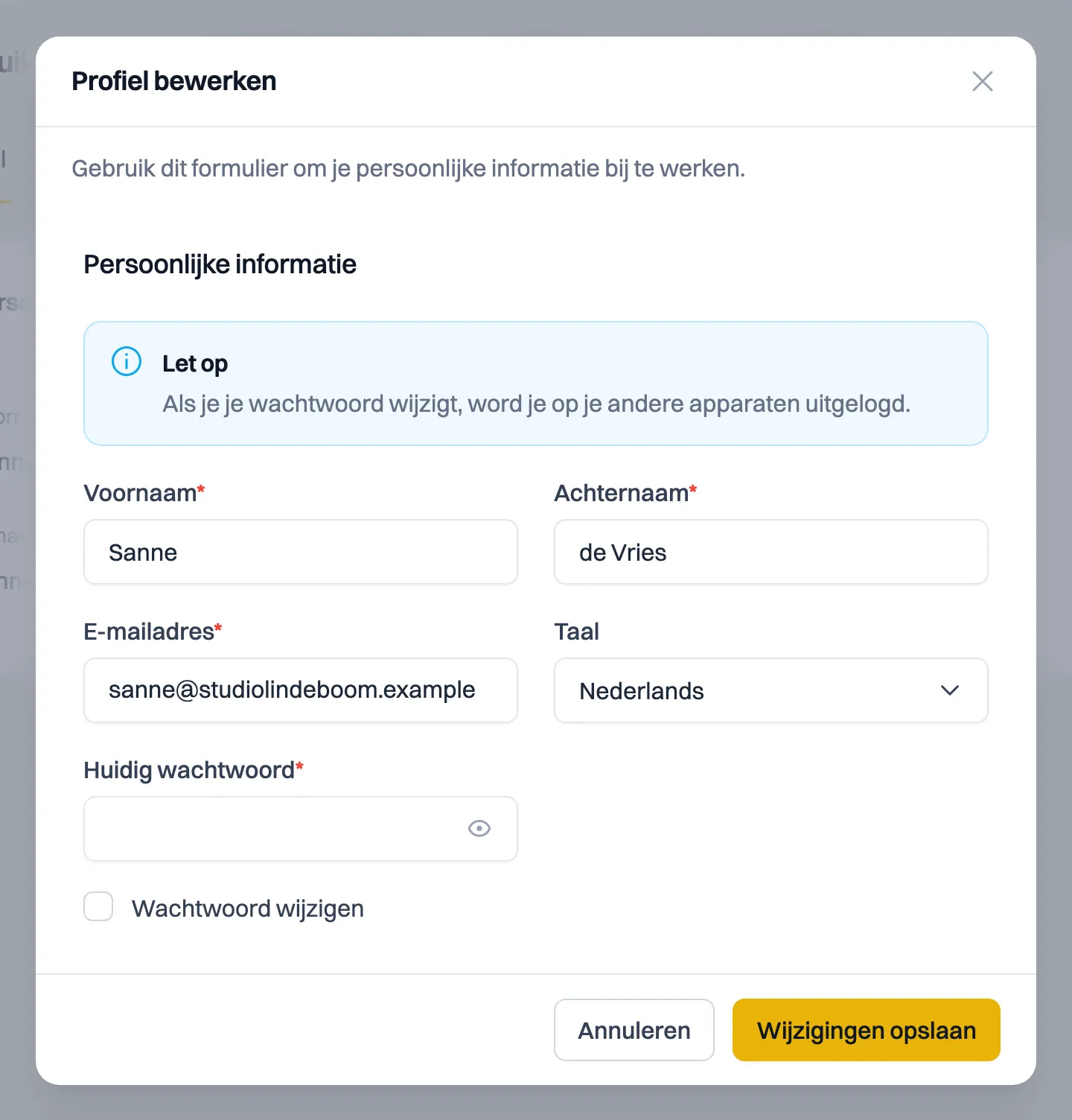
- Klik op Profiel bewerken.
- Pas aan wat je wilt wijzigen. Bij Taal kies je tussen Nederlands en English.
- Vul bij Huidig wachtwoord je wachtwoord in. Dat is altijd verplicht, ook als je alleen je naam aanpast.
- Klik op Wijzigingen opslaan. Je ziet de melding Profiel succesvol bijgewerkt.
Je e-mailadres is ook je inlognaam. Een adres dat al bij een ander Milo-account hoort, kun je niet gebruiken; je krijgt dan een foutmelding bij het opslaan. Je taalkeuze bepaalt in welke taal je Milo web ziet, en die schakelt direct om na het opslaan. De mobiele app en Milo Timer nemen deze taal ook over, tenzij je daar zelf een taal hebt gekozen.
Je wachtwoord wijzigen
Weet je je huidige wachtwoord nog en wil je het vervangen? Dan doe je dat hier. Ben je je wachtwoord kwijt, gebruik dan de herstellink vanaf het inlogscherm; dat staat in het artikel over je wachtwoord vergeten.
- Klik op Profiel bewerken.
- Vul bij Huidig wachtwoord je huidige wachtwoord in.
- Vink Wachtwoord wijzigen aan. Er verschijnen twee extra velden.
- Vul Nieuw wachtwoord en Bevestig wachtwoord in. Je nieuwe wachtwoord is minimaal 8 tekens lang en bevat minimaal één hoofdletter, één kleine letter, één cijfer en één speciaal teken.
- Klik op Wijzigingen opslaan.
Boven het formulier staat een melding Let op: als je je wachtwoord wijzigt, word je uitgelogd. Je logt daarna opnieuw in met je nieuwe wachtwoord, ook op de andere apparaten waarop je was ingelogd.
Een nieuw wachtwoord verbreekt ook je gekoppelde berichtenkanalen, zoals de Milo-bot op WhatsApp. Gebruik je die, stuur dan daarna opnieuw /koppel in de chat. Dat is met opzet: zo ben je met één wachtwoordwijziging weer de enige met toegang tot je administratie.
Beveiliging instellen
De tabbladen Tweestapsverificatie en Wachtwoordsleutels hebben hun eigen artikelen:
- Met tweestapsverificatie vraagt Milo bij het inloggen om een code uit een authenticator app.
- Met een wachtwoordsleutel (passkey) log je in met Face ID, Touch ID, je vingerafdruk, Windows Hello of je pincode, zonder wachtwoord.
Je kunt ze allebei gebruiken, of elk apart.
Aanpassen zonder internetverbinding
Werk je offline, dan bewaart Milo je profielwijziging in de wachtrij en verstuurt hem zodra je weer verbinding hebt. Je ziet dan de melding dat je wijzigingen offline zijn opgeslagen. Ben je wel online en gaat er iets mis, bijvoorbeeld een e-mailadres dat al in gebruik is, dan zie je die fout meteen in beeld.
Kom je er niet uit? Stel je vraag aan Milo via de chat rechtsonder, of mail naar [email protected].