Met urenregistratie houd je je gewerkte uren bij, koppel je ze aan een project en factureer je declarabele uren in een paar klikken. Je vindt het onder Urenregistratie in het menu, met daaronder Projecten en Urenregistratie.
Projecten
Een project koppelt je uren aan een klant en een uurtarief. Gefactureerde uren worden automatisch vergrendeld, zodat je ze niet per ongeluk dubbel factureert.
- Ga naar Urenregistratie > Projecten en klik op Project aanmaken.
- Kies eventueel een Klant, geef het project een Naam en desgewenst een Standaard omschrijving.
- Vul een Uurtarief in en kies de Btw-code.
- Klik op Opslaan.
Een project krijgt de status Actief. Projecten die klaar zijn kun je archiveren via de knoppen achter de rij. Meer over het beheren van projecten (bewerken, archiveren en weer activeren) lees je in het artikel over projecten.
Uren boeken
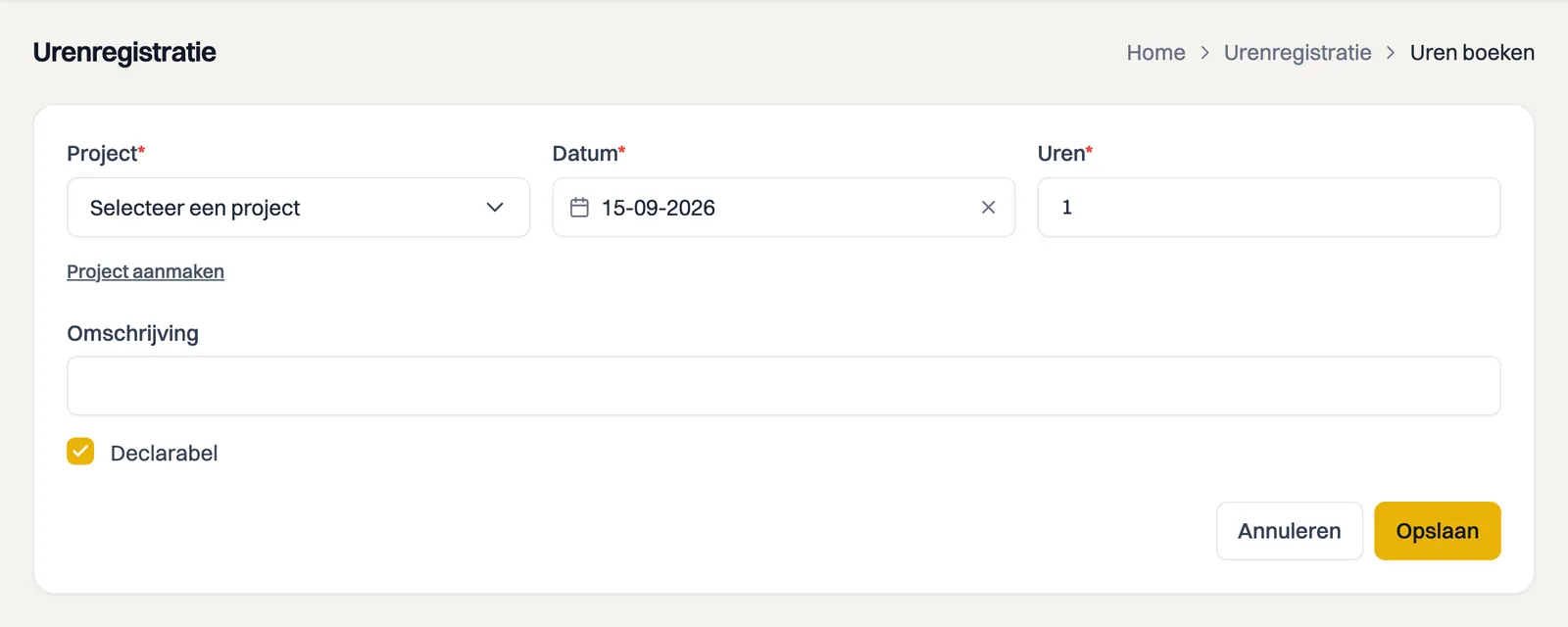
- Ga naar Urenregistratie > Urenregistratie en klik op Uren boeken.
- Kies het Project, de Datum en het aantal Uren.
- Vul een Omschrijving in en zet Declarabel aan of uit. Declarabele uren kun je later factureren, niet-declarabele uren niet.
- Klik op Opslaan.
Wil je live de tijd bijhouden, gebruik dan de knop Timer bovenin het scherm. Werk je liever niet in Milo web, dan doe je hetzelfde vanuit je menubalk of systeemvak met Milo Timer, de desktop-app voor Mac en Windows; zie het artikel over Milo Timer.
Geboekte uren en filteren
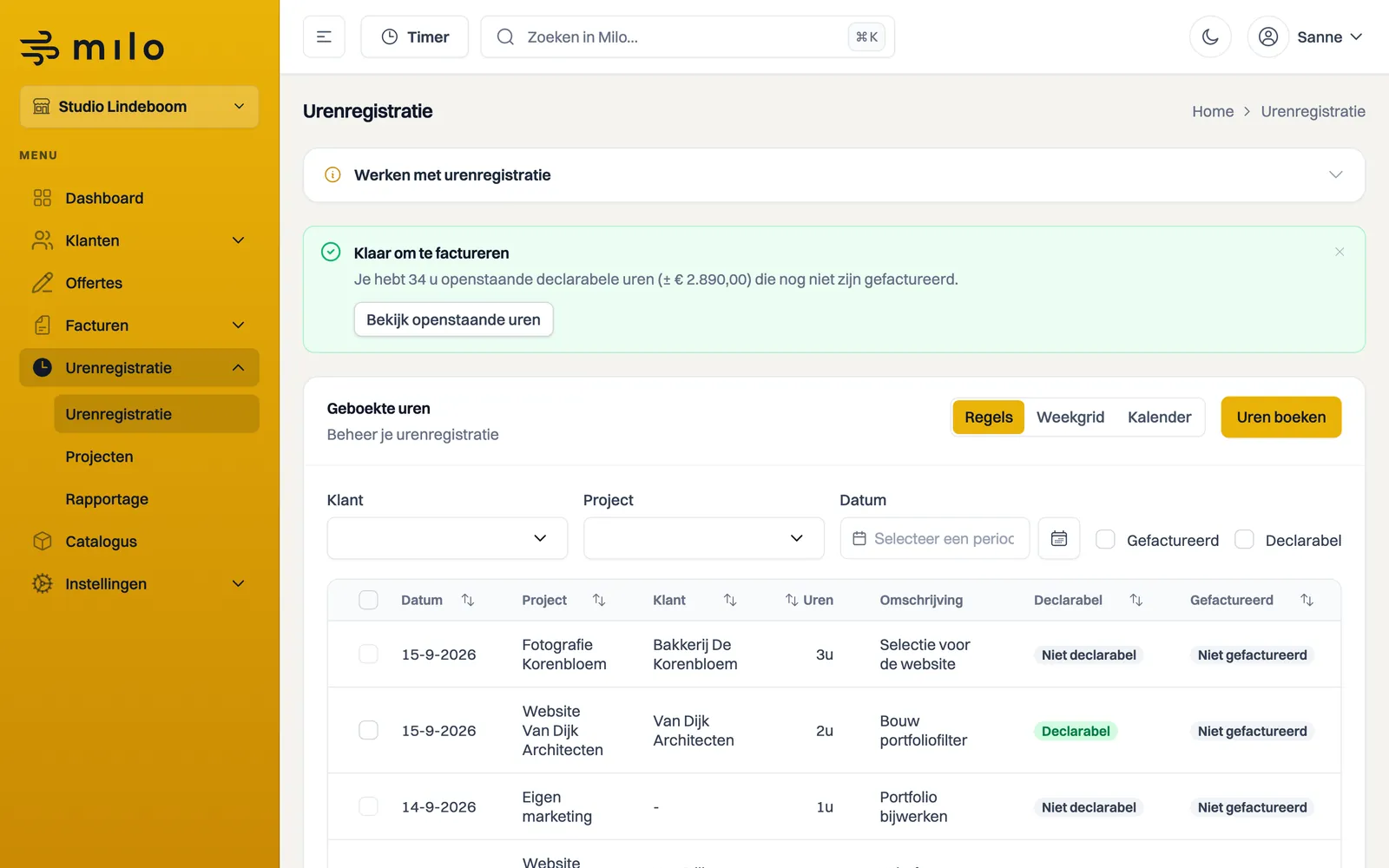
In het overzicht zie je per regel de datum, het project, de klant, het aantal uren, of de uren declarabel zijn en of ze al gefactureerd zijn. Je filtert op klant, project, periode en op declarabel of gefactureerd.
Regels, weekgrid of kalender
Boven het urenoverzicht wissel je tussen drie weergaven van dezelfde uren:
- Regels: de lijst hierboven, met één regel per boeking en alle filters.
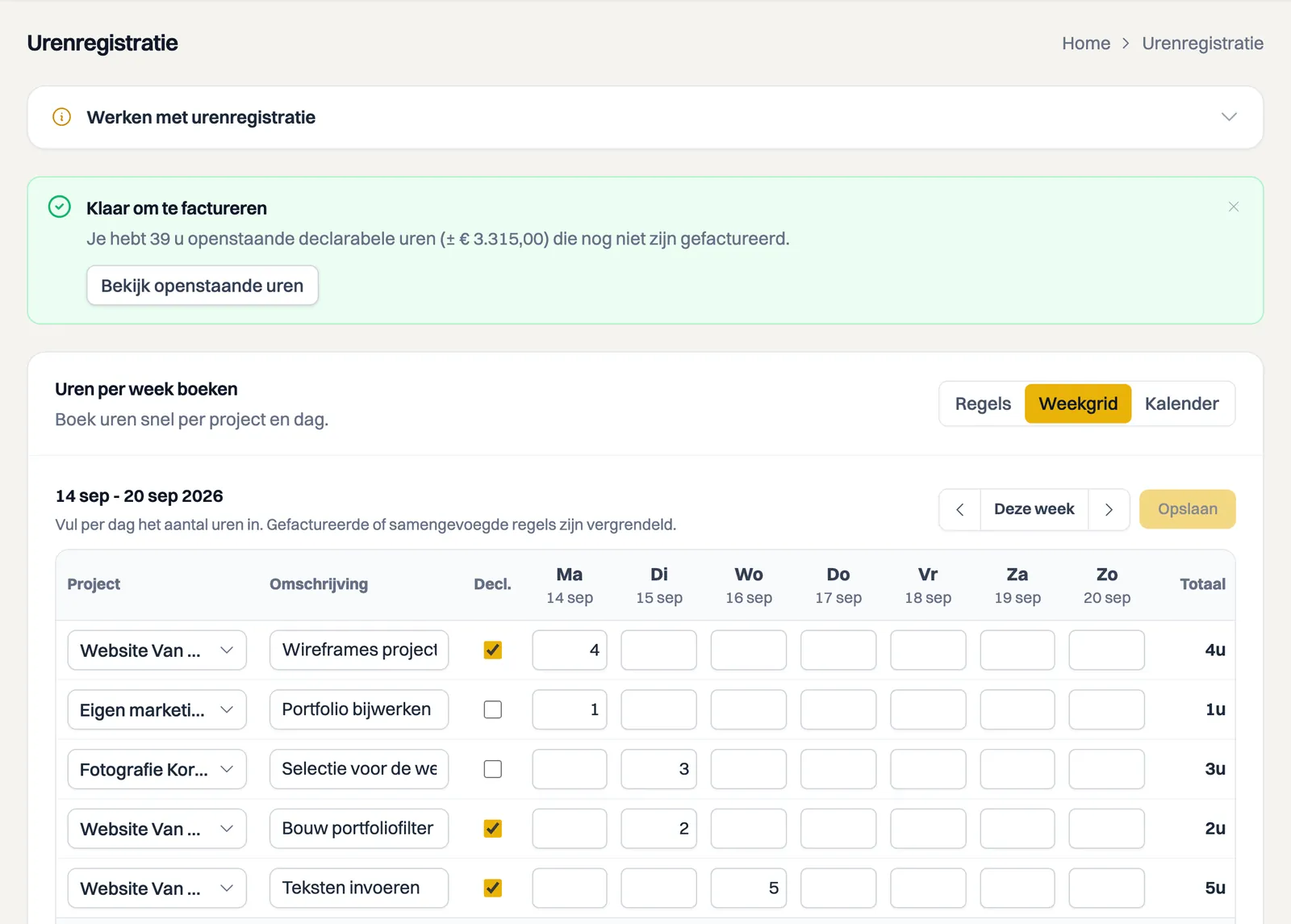
- Weekgrid: een raster met je projecten onder elkaar en de dagen van de week naast elkaar. Je typt per dag het aantal uren in en bewaart de hele week in één keer met Week opslaan. Onderaan staat het Dagtotaal, rechts per rij een Totaal, en de kolom Decl. laat zien of de uren declarabel zijn. Staan er in één cel meerdere boekingen, dan is die cel vergrendeld en pas je hem aan via Regels. Gefactureerde uren zijn ook vergrendeld.
- Kalender: je uren als blokken in een week- of dagagenda. Sleep over de kalender om een blok te maken, of gebruik de knop met het plusje. Bestaande blokken sleep je naar een andere dag of tijd. In het blok staat de omschrijving voorop, met het project en de klant eronder en de uren rechts; heeft een boeking geen omschrijving, dan staat de projectnaam er. Bovenaan zie je Totaal in beeld, en met Vorige week kopiëren neem je de uren van vorige week over. Wat je deze week al had geboekt blijft daarbij staan.
Staat je account op alleen-lezen, dan kun je in alle drie de weergaven wel kijken, maar niets meer boeken.
Declarabele uren factureren
Selecteer in het overzicht de declarabele, nog niet gefactureerde uren en zet ze om naar een factuur. Milo maakt dan een factuur voor de bijbehorende klant met de geselecteerde uren als regels. Daarna staan die uren op Gefactureerd en zijn ze vergrendeld.
Het vinkje in de kopregel selecteert alleen de rijen op de pagina waar je staat. Wil je een hele maand in één keer factureren, zet dan onderaan de lijst Per pagina op 50 of 100 en selecteer daarna alles.
Slimme herinneringen
Boven het urenoverzicht helpt Milo je op twee momenten:
- Bijwerken maar? Staan je laatste geboekte uren drie of meer werkdagen terug (of heb je de afgelopen twee weken niets geboekt), dan stelt Milo voor om bij te werken. Met Uren boeken open je direct het boekingsvenster. Sluit je de herinnering, dan blijft die de rest van de dag weg.
- Klaar om te factureren: heb je acht of meer openstaande declarabele uren, dan zie je hoeveel er klaarstaat en wat dat ongeveer waard is. Met Bekijk openstaande uren filter je het overzicht op precies die uren. Sluit je deze herinnering, dan blijft die twee weken stil.
Rapportage
Wil je totalen, grafieken en een export van je uren per periode, klant of project? Kijk dan onder Urenregistratie > Rapportage. Meer daarover lees je in de artikelen over urenrapportage en het urencriterium.
Voer anderhalf uur in als 1,5 bij Uren. Om uren te factureren selecteer je de declarabele, nog niet gefactureerde regels en klik je op Factuur aanmaken. Volg het venster om de conceptfactuur aan te maken; dit verstuurt de factuur niet meteen.
Kom je er niet uit? Stel je vraag aan Milo via de chat rechtsonder, of mail naar [email protected].